Documento
Aviso e declaração de conformidade
Este documento refere-se ao dispositivo PANPHONE IP CSIP V6.
Para questões sobre instalação, configuração ou funcionamento, utilize o formulário incluído na secção Contacto e dúvidas.
Utilização do documento. É proibida a reprodução total ou parcial deste manual sem autorização.
O fabricante reserva-se o direito de fazer modificações de hardware ou software no dispositivo descrito neste documento. As funções disponíveis podem variar consoante a versão do firmware, as licenças ativadas, os módulos instalados e a configuração do dispositivo.
Declaração.
O fabricante declara que os produtos PANPHONE IP cumprem os requisitos essenciais aplicáveis aos equipamentos de rádio e aos equipamentos de telecomunicações, de acordo com a regulamentação correspondente.
Suporte documental.
Para cópias, atualizações de documentos ou informações regulamentares específicas, consulte os canais oficiais do fornecedor ou do responsável pela instalação.
Conteúdo
Índice geral
1. Introdução
5 subpontos ▼Descrição geral, características, dados anteriores e formatos CSBOX.
2. Instalação, montagem e ligação
10 subpontos ▼Modelos, montagem, conectores e relés.
3. Programação e primeiro acesso
6 subpontos ▼Acesso web, credenciais e menu.
4. Contas SIP
4 subpontos ▼Contas SIP, registo de PBX e lista branca.
5. Conectividade
6 subpontos ▼Ethernet, WiFi, 4G, utilitários e VPN.
6. Multimédia
5 subpontos ▼Definições de áudio, vídeo, RTSP e narração.
7. Relés e acessos
8 subpontos ▼Aberturas, PIN, RFID, QR e horários.
8. Teclado/Botão
5 subpontos ▼Teclas, marcação, LEDs e entradas.
Ativação de módulos e funções extra.
10. Ferramentas
4 subpontos ▼Chamadas de teste, cópia de segurança, reinicialização e API.
11. Utilizadores
1 subponto ▼Gestão de utilizadores, idioma e segurança.
12. Placa OPTO
4 subpontos ▼Entradas auxiliares e terceiro relé.
13. Acessórios de montagem
3 subpontos ▼Molduras, capas e medidas.
14. Dados técnicos
7 subpontos ▼Especificações de hardware e áudio.
Perguntas comuns e diagnóstico.
16. Contacto e dúvidas
1 subponto ▼Formulário de suporte técnico.
1. Introdução
Bem-vindo ao manual do PANPHONE IP CSIP V6. Este equipamento faz parte de uma linha de sistemas de comunicação e controlo de acessos destinados a ambientes industriais, escritórios, edifícios multifamiliares e instalações onde é necessário gerir as chamadas e aberturas em segurança.
1.1 Visão Geral
O PANPHONE CSIP V6 é um intercomunicador IP inteligente e mãos-livres que pode ser ligado como um posto SIP a partir de uma central telefónica IP (IP PBX), a um tronco SIP ou a outro terminal através de uma chamada IP direta. Pode funcionar em rede local ou em cenários remotos, dependendo da configuração de rede e das comunicações disponíveis na instalação.
O equipamento possui relés com contactos isentos de tensão para o acionamento de portas, barreiras ou outros dispositivos externos, como luzes, sirenes ou sistemas auxiliares. A ativação pode ser feita durante a comunicação, utilizando códigos DTMF de um telefone autorizado ou através de sistemas de controlo de acessos configurados na placa.
A programação é feita a partir de uma interface web interna do próprio equipamento. Para aceder ao mesmo, utilize um browser compatível a partir de um computador ligado à mesma rede Ethernet ou através do caminho de acesso estabelecido pelo instalador.
A interface web organiza a configuração nas secções Home, Contas SIP, Conectividade, Multimédia, Relés, Teclado/Botão, Módulos e licenças, Ferramentas e Utilizadores.
1.2 Principais Características
Comunicação SIP
Até cinco contas SIP independentes com os principais codecs de áudio, comunicação via IP PBX, tronco SIP ou chamada direta ponto a ponto sobre IP.
Áudio e chamada
Áudio full-duplex, atendimento automático de chamadas recebidas, tons de sinalização, áudio pré-gravado, cancelamento de eco e redução de ruído.
Definições de som
Controlo independente do volume do altifalante e da sensibilidade do microfone, com teste de áudio remoto a partir da interface web.
Vídeo e multimédia
Possibilidade de videochamadas com câmara opcional, ajustes de imagem, gravações, streaming RTSP, ecrã LCD e seleção do idioma de narração.
Conectividade
Ligação Ethernet e comunicação sem fios via WiFi ou 4G/LTE opcional, além de utilitários de rede como Ping, SMTP, SNMP e VPN.
Ativação do relé
Acionamento de relés de extensão ou telefones que suportem DTMF, com contactos isentos de tensão para portas ou outros dispositivos externos.
Controlo de acessos
Sistema de acesso utilizando código PIN, cartões RFID, códigos QR, horários e atribuição de acesso a relés específicos.
Históricos e registos
Histórico de ações ou eventos, histórico de controlo de acessos e registo de tráfego VoIP para revisão e diagnóstico técnico.
Interface web
Configuração completa do dispositivo através de servidor web interno, com menus diferenciados de rede, SIP, multimédia, acessos, ferramentas e utilizadores.
Chamadas Web
Efetue chamadas de teste para o posto ou endereço IP diretamente a partir da interface de configuração.
Teclado e botão
Teclas configuráveis, modos de marcação, comprimento de marcação manual, comprimento da chave de acesso e definições de LED de estado.
Módulos e integrações
Suporte RS485, API, Modbus, SNMP, placa OPTO, terceiro relé, WiFi, 4G/LTE, vídeo, RFID e QR dependendo do hardware instalado, licença e configuração.
1.3 Características técnicas
- Codecs de áudio suportados: G.711 (u-Law, a-Law), G.722, G.726, G.729, GSM e OPUS.
- Protocolos VoIP: SIP-RTP de acordo com a RFC 3261.
- Detecção DTMF: RFC 2833.
- Alimentação: 12 Vdc +/- 15%, 2 A, fonte recomendada dependendo da instalação, ou PoE 802.3af.
- Dois relés independentes de 2 A/24 Vcc com contactos isentos de tensão; terceiro relé opcional através de placa adicional.
- Temperatura de funcionamento: -10 a +55 ºC. Temperatura de armazenamento: -10 a +55 ºC.
- Leitor RFID Mifare 13,56 MHz em dispositivos com leitor instalado.
- Leitor de código QR através de câmara em dispositivos compatíveis.
- Vídeo integrado em dispositivos com câmaras, com funções de vídeo, gravação e streaming dependendo da configuração.
1.4 Dados necessários antes da configuração
Antes de iniciar a configuração, o instalador deve possuir os dados da rede, as credenciais de acesso autorizado, a informação SIP e o esquema de ligação do relé. Os parâmetros técnicos não devem ser modificados sem se conhecer o seu efeito na instalação.
| Informação necessária | Para que é utilizado? |
|---|---|
| Endereço IP ou método de acesso ao dispositivo | Permite entrar no painel web para efetuar a configuração. |
| Nome de utilizador e palavra-passe autorizados | Permitir o acesso à interface web. Devem ser mantidas e trocadas se forem credenciais iniciais. |
| Dados SIP | Extensão, utilizador, palavra-chave, servidor, porta, transporte e tipo de registo para que o painel possa ligar ou registar-se no PBX. |
| Dados de rede | DHCP ou IP fixo, máscara, gateway, DNS e VLAN se aplicável. |
| Relés e acessos | Identificação de cada porta, barreira, fechadura ou automatização ligada a cada relé. |
| Módulos e licenças instalados | Câmara, RFID, QR, RS485, OPTO, WiFi, 4G/LTE, SNMP, API ou outros módulos disponíveis dependendo do equipamento fornecido. |
Importante. As credenciais de acesso ao equipamento devem ser guardadas por pessoal autorizado. Não devem ser incluídos em documentação pública nem partilhados com utilizadores não autorizados.
1.5 Formatos CSBOX
O equipamento está também disponível no formato CSBOX (caixa plástica ou metálica) para instalações que não necessitem do painel frontal habitual. As dimensões da caixa são 125 x 93 x 52 (ou 42) mm.
| Modelo | Descrição |
|---|---|
| CSBOX-P-IP | Placa PCB de intercomunicação IP-SIP de áudio Full Duplex melhorada com caixa de plástico cinzento. Potência de saída do altifalante até 1W.(*) |
| CSBOX-P-IP-10W | Placa PCB de intercomunicação IP-SIP de áudio Full Duplex melhorada com caixa de plástico cinzento. Amplificador de 10W. Potência de saída do altifalante até 10W.(*) |
| CSBOX-P-IP-OPTO | Placa PCB de intercomunicação IP-SIP Áudio Full Duplex melhorado com caixa de plástico cinzento + placa OPTO. Potência de saída do altifalante até 1W.(*) |
| CSBOX-P-IP-10W-OPTO | Placa PCB de intercomunicação IP-SIP Áudio Full Duplex melhorado com caixa de plástico cinzento + placa OPTO. Amplificador de 10W. Potência de saída do altifalante até 10W.(*) |
| CSBOX-P-IP-10W-BM | Placa PCB de intercomunicação IP-SIP Áudio Full Duplex melhorado com caixa de plástico cinzento + LOOP MAGNÉTICO. Amplificador de 10W. Potência de saída do altifalante até 10W.(*) |
| CSBOX-P-IP-10W-OPTO-4G | Placa PCB de intercomunicação IP-SIP Áudio Full Duplex melhorado com caixa de plástico cinzento + módulo 4G extra. Amplificador de 10W. Potência de saída do altifalante até 10W.(*) |
| CSBOX-P-IP-10W-CAM | Placa PCB de intercomunicação IP-SIP Áudio Full Duplex melhorado com caixa de plástico cinzento + câmara USB. Amplificador de 10W. Potência de saída do altifalante até 10W.(*) |
| CSBOX-M-IP | Placa PCB de intercomunicação IP-SIP de áudio Full Duplex melhorada com caixa metálica de alumínio. Potência de saída do altifalante até 1W.(*) |
| CSBOX-M-IP-10W | Placa PCB de intercomunicação IP-SIP de áudio Full Duplex melhorada com caixa metálica de alumínio. Amplificador de 10W. Potência de saída do altifalante até 10W.(*) |
2. Instalação, montagem e ligação
A instalação do PANPHONE IP CSIP V6 deve ser realizada de acordo com o modelo fornecido, o acessório de montagem e o esquema elétrico de instalação. Antes de reparar ou alimentar o equipamento, verifique o percurso da cablagem, a localização dos conectores, a potência disponível e o destino de cada relé.
2.1 Modelos de instalação
Os equipamentos podem ser fornecidos em diversos formatos de instalação. O procedimento de montagem depende do modelo adquirido e do acessório utilizado.
- Série C frontal: formato frontal para instalação de acordo com o suporte correspondente.
- Superfície da Série 4: instalação com tampa traseira fixa à parede.
- Série 4 incorporada: instalação integrada em espaço preparado para o equipamento.
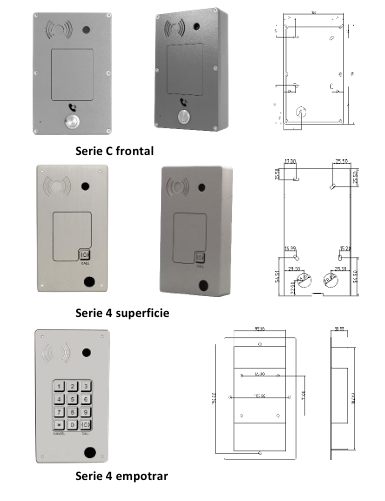
2.2 Material necessário
Para a instalação mecânica básica é necessário, pelo menos, o seguinte material:
- Casquilhos adequados ao tipo de parede ou suporte.
- Parafusos compatíveis com os pinos e a base do equipamento.
- Ferramenta de marcação, berbequim e chave de fendas apropriada.
- Cablagem da rede, alimentação e abertura preparada de acordo com a instalação.
2.3 Montagem à superfície
- Pegue na base ou na tampa traseira e apresente-a na posição final.
- Marque os pontos de fixação à parede.
- Fure os pontos marcados e coloque os tampões.
- Passe a cablagem necessária antes de fechar o conjunto.
- Fixe a base à parede com os parafusos correspondentes.
- Instale o painel frontal do intercomunicador.
- Aperte o parafuso de segurança localizado na parte inferior do equipamento.
2.4 Montagem embutida
No modelo incorporado, uma lacuna aproximada de 182 x 92mm com uma profundidade de 30mm. Antes de fazer o furo, confirme as dimensões do acessório fornecido e deixe espaço suficiente para a passagem da cablagem.
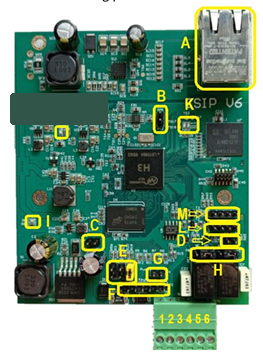
2.5 Identificação de ligações internas
Antes de energizar o equipamento, identifique os conectores principais na placa. A imagem mostra a localização dos elementos internos utilizados durante a ligação, configuração e diagnóstico.
2.6 Fonte de alimentação e ligação de relé
O equipamento pode ser alimentado por PoE através do conector Ethernet ou por fonte externa de 12 Vdc. O conector de seis terminais é utilizado para a alimentação externa e para os contactos dos relés 1 e 2. Se o equipamento for alimentado por PoE, não é necessário ligar a alimentação externa aos terminais 1 e 2, a menos que seja especificamente indicado pela instalação.
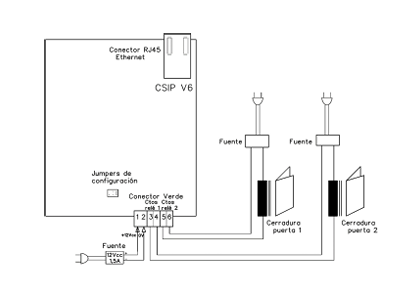
| Número | Utilização |
|---|---|
| 1 | +12 Vcc |
| 2 | GND / 0 V |
| 3 | Contacto de relé 1 |
| 4 | Contacto de relé 1 |
| 5 | Contacto de relé 2 |
| 6 | Contacto de relé 2 |
2.7 Configuração do contacto de relé NO/NC
Os contactos do relé podem ser configurados como NO (normalmente aberto) ou NC (normalmente fechado) utilizando os jumpers correspondentes na placa. Esta configuração deve ser definida de acordo com o tipo de fechadura, trinco, barreira ou automatismo ligado.
Cuidado. Não exceda a capacidade máxima permitida pelos contactos do relé. Em caso de dúvida utilize um relé intermédio ou consulte o esquema elétrico de instalação.
2.8 Jumpers de Configuração do Equipamento
O equipamento possui um conector de configuração composto por três posições de jumper. Estes jumpers são lidos durante a inicialização do dispositivo. Por este motivo, qualquer alteração deverá ser feita com o aparelho desligado e aplicada quando este for ligado novamente.
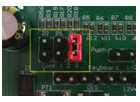
| Posição | Função | Efeito |
|---|---|---|
| Jumper 1 | Acesso temporário através de IP de fábrica | Atribui temporariamente o endereço 192.168.1.50 e permite recuperar o acesso sem substituir as definições de rede armazenadas. |
| Jumper 2 | DHCP | Atribui DHCP à configuração de rede. Esta opção substitui as definições de rede. |
| Jumpers 1, 2 e 3 | Reposição de fábrica | Restaura os parâmetros predefinidos. O IP está configurado para 192.168.1.50 e o acesso web utiliza a porta 8090. |
2.9 Recuperação de Acessos
Caso não seja possível aceder à interface web porque o endereço IP, nome de utilizador ou palavra-passe são desconhecidos, o modo de recuperação pode ser utilizado utilizando o jumper 1. Este procedimento permite o acesso temporário através do IP de fábrica sem eliminar a configuração armazenada.
- Desligue o equipamento.
- Coloque um jumper na posição 1 do conector de configuração.
- Ligue o equipamento.
- Acesso do browser ao http://192.168.1.50:8090.
- Faça as alterações necessárias à configuração.
- Desligue o equipamento.
- Retire o jumper da posição 1.
- Ligue novamente o equipamento para voltar ao funcionamento normal.
2.10 Verificações antes de energizar o equipamento
- Verifique se o equipamento está bem fixo e sem esforços mecânicos na cablagem.
- Verifique se o cabo Ethernet, a alimentação e os contactos do relé atingem a área de ligação corretamente.
- Não alimente o equipamento até verificar a polaridade, a tensão e a ligação do relé.
- Caso seja utilizado PoE, confirme se o switch ou injetor cumpre as condições exigidas pela instalação.
- Se for utilizada uma fonte externa, verifique se esta fornece 12 Vcc dentro do intervalo suportado.
- Identifique cada cabo de abertura antes de o ligar aos relés para evitar manobras numa porta incorreta.
Segurança. As operações de montagem, alimentação e ligação de fechaduras ou de automação devem ser realizadas por pessoal qualificado. Não manuseie a cablagem enquanto o equipamento estiver ligado.
3. Programação e primeiro acesso
A configuração do PANPHONE IP CSIP V6 é feita a partir da sua interface web interna. Para aceder, o computador tem de estar ligado à mesma rede do equipamento ou ao endereço estabelecido pelo instalador. Esta primeira parte explica o acesso ao painel, ao ecrã de identificação, ao menu principal e ao ecrã inicial.
3.1 Acesso ao browser
Utilize um browser compatível, de preferência o Chrome ou o Microsoft Edge. Na barra de endereço, introduza o IP do dispositivo seguido da porta de acesso web.
- Endereço de fábrica:
http://192.168.1.50:8090. - Se o IP foi modificado: utilizar o novo endereço indicado pelo instalador, mantendo a porta configurada.
- Alcance da rede: o computador a partir do qual é acedido deve estar na mesma gama de rede do equipamento, a menos que exista uma rota ou VPN configurada.
Nota. Se o endereço IP atual não for conhecido ou as credenciais de acesso não forem possíveis, utilize o procedimento de recuperação descrito na secção 2.9.
3.2 Ecrã de identificação
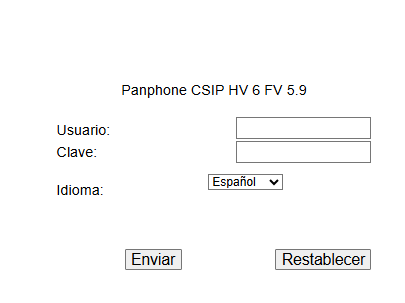
Ao aceder ao endereço web do dispositivo, é apresentado o ecrã de identificação. Neste ecrã introduz o nome de utilizador, senha e idioma da interface.
| Campo | Descrição |
|---|---|
| Utilizador | Nome de utilizador autorizado a aceder ao painel web. |
| Chave | Palavra-passe associada ao utilizador. Deve ser mantida segura e alterada após a inicialização se for mantida uma chave padrão. |
| Idioma | Idioma no qual a interface web será apresentada. A seleção do idioma do painel não substitui necessariamente o idioma das narrações áudio. |
| Enviar | Valide os dados introduzidos e abra o painel de configuração. |
| Repor | Limpa os campos do ecrã de identificação. |
3.3 Credenciais iniciais
O equipamento poderá ser fornecido com as credenciais iniciais de fábrica. Estas credenciais devem ser utilizadas apenas para o primeiro colocação em serviço e devem ser alteradas para uma password segura antes de entregar a instalação.
Segurança. Não inclua credenciais de instalação reais na documentação pública, peças de trabalho ou capturas de ecrã destinadas ao cliente final.
3.4 Menu principal
Uma vez introduzidos os dados de acesso, o painel apresenta um menu lateral com as principais categorias de configuração. Este menu permanece disponível durante a navegação e permite saltar entre secções.
| Ícone | Secção | Para que serve? |
|---|---|---|
 | Página inicial | Verifique o estado geral do dispositivo: versão, data e hora, rede, jumpers, relés e últimos eventos. |
 | Contas SIP | Configurar as contas de chamadas, o registo da central telefónica, a lista branca e as opções SIP. |
 | Conectividade | Configurar rede com fios, WiFi ou 4G/LTE se aplicável, utilitários de rede, SMTP, SNMP e VPN. |
 | Multimédia | Ajustar áudio, vídeo, gravações, streaming RTSP, LCD e narrações. |
 | Relés | Gerir aberturas, PIN, RFID, horários, QR, registos, alarmes e opções avançadas. |
 | Teclado / Botão | Define o modo de marcação, o comprimento do código, o comportamento do LED e as entradas auxiliares. |
 | Módulos e licenças | Ativa ou desativa as funcionalidades disponíveis dependendo do hardware instalado e da licença. |
 | Ferramentas | Inclui chamada de teste, reinicialização, atualizações, configuração do servidor web e API. |
 | Utilizadores | Permite alterar o nome de utilizador, palavra-passe, idioma do painel e efetuar logout. |
3.5 Ecrã Inicial
Estado geral do equipamento
O ecrã inicial mostra a versão, data e hora, rede, jumpers, estado do relé e eventos mais recentes. A captura deve ser higienizada antes de ser utilizada na documentação do cliente.
Ecrã inicial da interface web PANPHONE IP CSIP V6
O ecrã inicial é a primeira vista de verificação. Não é utilizado para programar parâmetros complexos; É utilizado para verificar o estado do equipamento antes de continuar com a configuração.
| Dados apresentados | Utilitário |
|---|---|
| Versão atual | Permite confirmar a versão do firmware instalada no equipamento. |
| Data e hora do sistema | Deve estar correto para que os agendamentos, eventos, registos e acessos temporários funcionem corretamente. |
| Tempo ativo | Indica há quanto tempo o equipamento está a funcionar desde o último arranque. |
| Temperatura do processador | Ajuda a detetar condições anormais de funcionamento ou ventilação. |
| Endereço IP e MAC | Identifica a ligação de rede ativa do equipamento. |
| Jumpers | Mostra o estado dos jumpers de configuração lidos durante o arranque. |
| Estado do relé | Indica se cada relé aparece ativo ou desativado. |
| Últimos eventos | Resume eventos recentes, como registos SIP, chamadas, acessos ou logins. |
Verificação inicial. Antes de continuar, verifique se a versão está de acordo com o esperado, a hora está correta, o IP corresponde à instalação e os relés aparecem inativos, a menos que haja um teste ou manobra em curso.
3.6 Primeiro resumo de colocação em serviço
Utilize esta sequência como um guia rápido para uma instalação básica. Cada etapa refere-se a secções posteriores do manual quando requer uma configuração mais detalhada.
| Etapa | Acção | Verifique |
|---|---|---|
| 1 | Monte o equipamento e verifique as ligações. | O equipamento é fixo, sem esforços mecânicos nos cabos e com relés identificados. |
| 2 | Alimentação através de PoE ou fonte externa autorizada. | A placa arranca e permite o acesso ao painel web. |
| 3 | Aceda ao painel através do browser. | O ecrã de identificação é apresentado. |
| 4 | Faça login com as credenciais autorizadas e altere a palavra-passe, se aplicável. | O acesso é protegido antes da entrega da instalação. |
| 5 | Reveja Home, data/hora, rede, jumpers, relés e eventos. | Não aparece nenhum estado anormal antes de configurar chamadas ou aberturas. |
| 6 | Configure a rede e a conectividade necessárias. | O IP, gateway, DNS, WiFi, 4G/LTE ou VPN correspondem à instalação. |
| 7 | Configure a conta SIP ou a chamada direta. | A conta regista ou a chamada ponto a ponto é testada. |
| 8 | Configurar relés, PIN, RFID, QR ou programações, se aplicável. | Cada acesso ativa apenas a porta ou saída pretendida. |
| 9 | Faça uma chamada de teste e teste de abertura. | Áudio, chamada, DTMF e relés funcionam corretamente. |
| 10 | Efetue logout e documente a configuração entregue. | Apenas as funções instaladas, ativadas e testadas são anotadas. |
4. Contas SIP
A secção Contas SIP permite configurar as chamadas PANPHONE IP CSIP V6. Nesta secção são geridas as contas SIP, o registo da central telefónica ou chamadas IP diretas, a lista branca de chamadas recebidas e os parâmetros gerais de comunicação.
4.1 Visão geral da conta
Estado das contas disponíveis
Serve para ver as cinco contas SIP do dispositivo, saber se estão registadas ou inativas e entrar Configurar para editar apenas a conta correspondente.
Visão geral das contas SIP
| Artigo | O que visualizar ou selecionar | Nota para a configuração |
|---|---|---|
| Conta SIP 1 a 5 | Selecione a conta a utilizar para a instalação. | Configure apenas as contas necessárias. As contas não utilizadas devem ser deixadas inativas. |
| Registado | A conta aparece corretamente ligada ao serviço PBX ou SIP. | Este é o estado esperado após guardar e aplicar uma conta PBX com rede disponível. |
| Inativo | A conta está desativada ou não tem definições válidas. | Se esta conta funcionar, abra Configurar e verifique o nome de utilizador, palavra-passe, servidor e rede. |
| Nome/Ext. | Deve apresentar o ID atribuído a essa conta. | É melhor utilizar a extensão real ou um nome reconhecível da instalação. |
| Configurar | Prima para editar a conta correspondente. | Não altere várias contas ao mesmo tempo; Configure e teste um antes de passar para o seguinte. |
4.2 Configurar uma conta SIP
Dados de registo e comunicação
Os dados fornecidos pela central ou pelo administrador de rede são aqui introduzidos. Se algum campo-chave não corresponder, a conta não será registada ou as chamadas não funcionarão corretamente.
Configuração de conta SIP
| Campo | O que deve colocar | Como decidir |
|---|---|---|
| Ativar conta | Ativado se esta conta for utilizada. | Deve ser marcado para registar ou ligar a partir dessa conta. Desative-o se não for utilizado. |
| Registo em PBX ou P2P (IP) | PBX se existir central telefónica. IP se ligou diretamente para um endereço IP. | O PBX é comum em instalações com extensões. O IP é utilizado em cenários ponto a ponto. |
| Nome | Nome de identificação da conta. | Utilize um nome claro para reconhecer a placa: entrada principal, portão de garagem, receção, etc. |
| Utilizador/Ext. | Utilizador SIP ou extensão atribuída. | Deve corresponder exatamente aos dados do quadro de distribuição. |
| Chave | Palavra-passe da conta SIP. | Copiar sem espaços. Se o registo falhar, verifique a capitalização, os símbolos e o comprimento. |
| Domínio PBX | Domínio ou IP do PBX, se necessário. | Só pode ser deixado vazio se a central não o solicitar. |
| Servidor SIP 1 | IP ou domínio do servidor SIP principal e a sua porta. | A porta habitual é a 5060, a menos que seja configurada de outra forma. |
| Servidor SIP 2 | Servidor secundário, se existir. | Utilize apenas se a instalação tiver suporte SIP. |
| Transporte | UDP, TCP ou opção disponível indicada pela central. | O UDP é geralmente comum; Respeite sempre a configuração do PBX. |
| Codec áudio | Ordem de codec preferencial para a chamada. | Selecionar codecs compatíveis com a central. O equipamento permite priorizar vários codecs. |
| Codec de vídeo | Codec suportado pelo sistema de vídeo, se utilizado. | Afeta apenas dispositivos com câmara ou videochamada; em equipamentos sem vídeo, não é uma configuração crítica. |
| Tempo de novo registo | Tempo de renovação do registo SIP. | Manter o valor indicado pela central ou o valor padrão se não existir um requisito específico. |
| Intervalo de registo | Percentagem de tempo de registo devolvido pelo PBX. | Não o alterar, a menos que seja tecnicamente indicado. |
Recomendação. Configure uma conta de cada vez e verifique o seu registo antes de modificar outra. Caso a conta não esteja registada, verifique o nome de utilizador, palavra-passe, servidor, porta, transporte, rede e conectividade com a central telefónica.
4.3 Lista de números autorizados
Controlo de chamadas recebidas
Permite decidir quais as origens SIP que podem chamar a placa. É especialmente útil quando o dispositivo se encontra numa rede onde podem existir chamadas indesejadas.
Lista de números autorizados de chamadas SIP
| Campo | O que deve colocar | Quando utilizar |
|---|---|---|
| Permitir todos os | Selecione esta opção se o painel deve aceitar alguma chamada recebida. | Útil em redes fechadas e controladas, quando a central já filtra as origens. |
| Bloquear tudo | Selecione esta opção para rejeitar chamadas por predefinição. | Recomendado quando apenas extensões ou fontes específicas devem poder fazer chamadas. |
| Remetente 1 a 10 | Endereço SIP autorizado ou bloqueado. | Utilize uma linha para cada fonte que pretende controlar. |
| Permitir/Negar | Ação aplicada ao remetente informado. | Permitir autoriza esta origem; Negar bloqueia isso. |
| Formato | sip:utilizador@endereço, por exemplo sim:100@192.168.1.50. | O formato deve corresponder ao identificador enviado pela central. |
4.4 Opções SIP
Definições gerais de comunicação
Estes parâmetros afetam todas as chamadas SIP: adaptador de rede, duração máxima, atendimento automático e intervalo de portas de áudio/vídeo.
Opções gerais de SIP
| Campo | O que deve colocar | Nota/valor habitual |
|---|---|---|
| Adaptador de rede para SIP | Selecione cabo, WiFi, 4G ou VPN dependendo da saída de rede que a placa deve utilizar. | Se uma opção aparecer como indisponível, o dispositivo não deteta esse módulo ou ligação. |
| Tempo máximo de comunicação | Duração máxima permitida para cada chamada. | O visor permite de 0 a 7200 segundos. Utilize um limite razoável para evitar chamadas abertas indefinidamente. |
| Porta SIP local | Porta de sinalização SIP local. | 5060 é o valor habitual. Altere-o apenas se a rede ou o PBX o exigir. |
| Resposta automática | Manual, automático ou automático após 1, 2 ou 3 toques. | Resposta automática sem intervenção. O manual requer ação física ou do utilizador dependendo da instalação. |
| Iniciar porta RTP | Primeira porta na faixa utilizada para áudio/vídeo. | Deve ser permitido na rede e não entrar em conflito com outros serviços. |
| Fim da porta RTP | Última porta no intervalo utilizada para áudio/vídeo. | Deve ser superior à porta inicial e estar dentro do intervalo permitido pelo ecrã. |
Cuidado. As portas SIP/RTP e o adaptador de rede afetam diretamente o funcionamento das chamadas. Não altere estes parâmetros sem conhecer a configuração do quadro e da rede.
5. Conectividade
A secção Conectividade agrupa a configuração de rede do equipamento e as ferramentas associadas: rede cablada, módulos WiFi ou 4G/LTE quando instalados, utilitários de diagnóstico, envio de e-mail, ligação SNMP e VPN.
5.1 Rede cablada
Configuração Ethernet e registos de rede
Este ecrã define o endereço de rede cablada do equipamento. O ponto principal é deixar a placa acessível na rede do cliente e ativar os registos de diagnóstico quando necessário.
Definições de rede com fios
| Campo | O que deve colocar | Como decidir |
|---|---|---|
| Endereço IP atual | Valor apresentado pelo dispositivo. | Utilizado para confirmar qual o IP que está a ser acedido naquele momento. |
| Endereço MAC | Identificador físico da interface de rede. | Útil para reservas DHCP, inventário de rede ou filtragem em switches/routers. |
| DHCP | Ligado se a rede atribuir IP automaticamente. Desligado se estiver configurado um IP fixo. | Para instalações finais, é geralmente recomendado um IP fixo ou uma reserva DHCP documentada. |
| Endereço IP estático | IP que a placa terá quando o DHCP estiver desativado. | Deve pertencer à rede do cliente e não ser utilizado por outro equipamento. |
| Máscara de rede | Máscara correspondente à rede local. | Deve corresponder ao endereço de instalação. |
| Portal | IP do router ou equipamento que dá saída a outras redes. | Necessário para comunicação fora da rede local, SIP remoto, correio, VPN ou serviços externos. |
| Servidores DNS | DNS primário e secundário. | Obrigatório se forem utilizados domínios em vez de endereços IP. |
| VLAN ID | Identificador de VLAN se a rede o exigir. O valor 0 indica que não existe VLAN. | Só deverá ser modificado se o switch e a rede cliente trabalharem com VLANs. |
| Reproduzir IP no arranque | Ativado se pretender que o dispositivo anuncie o IP ao arrancar. | Pode ajudar no arranque ou na manutenção quando o IP não é conhecido. |
| Registo VOIP SIP | Ativado apenas para diagnóstico SIP. | Utilize a porta indicada pelo ecrã e desative-a ao terminar o teste caso não seja necessário. |
| Registo de eventos | Ativado se os eventos do equipamento tiverem de ser registados. | Permite rever a informação operacional a partir das opções de visualização ou download. |
Importante. Antes de alterar o IP, confirme se o novo endereço, máscara e gateway estão corretos. Se um IP for guardado fora da rede, o acesso web poderá ser perdido até que a configuração seja recuperada através do procedimento indicado na secção 2.9.
Wi-Fi 5.2 e 4G/LTE
Configurar módulos sem fios
Os separadores WiFi e 4G/LTE permitem configurar as saídas wireless quando o equipamento inclui o módulo correspondente. Se uma guia indicar que não há nenhum dispositivo ligado, essa saída não deverá ser utilizada para a instalação.
Definições Wi-Fi
Módulo 4G/LTE
Quando o módulo 4G/LTE está disponível, este ecrã permite rever o estado da rede móvel e introduzir os parâmetros do SIM e da operadora. Só deve ser configurado se a placa incluir o módulo e a instalação utilizar ligação móvel.
Configurações de dados 4G LTE
| Ecrã | O que verificar | Interpretação |
|---|---|---|
| Wi-Fi | Estado do registo, SSID, chave, tipo de segurança, endereço MAC, DHCP, IP estático, máscara, gateway e DNS. | Configure o WiFi apenas se o módulo estiver instalado e a rede sem fios tiver cobertura suficiente no local do equipamento. |
| Estado | Indica se o dispositivo está registado/ligado à rede WiFi. | Se aparecer Não Registado, verifique o SSID, a palavra-passe, a segurança e a cobertura. |
| SSID | Nome da rede WiFi à qual o dispositivo se irá ligar. | Deve ser escrito exatamente igual ao ponto de acesso. O botão Pesquisar redes ajuda a localizar as redes disponíveis. |
| Palavra-passe e segurança | Palavra-passe de rede e modo de segurança, por exemplo WPA2. | Deve corresponder à configuração real do router ou do ponto de acesso. |
| DHCP | LigadoDesligado | On obtém IP automaticamente. Desligado permite inserir IP estático, máscara, gateway e DNS. |
| Endereço IP estático/Máscara/Gateway/DNS | Parâmetros de rede utilizados quando o DHCP está desligado. | Devem pertencer à rede WiFi do cliente e não duplicar outro IP existente. |
| 4G/LTE | Estado da rede móvel, nível de sinal, IMEI, PIN, APN, nome de utilizador e palavra-passe. | Configure estes dados apenas com um SIM válido e os parâmetros fornecidos pelo operador. |
| ID da rede | Indica se o módulo móvel está registado ou se requer a revisão do PIN. | Se for solicitado a verificar o PIN, verifique o PIN do SIM antes de continuar. |
| Tipo/nível de rede | Mostra a cobertura disponível utilizando barras de sinal. | Se o sinal estiver baixo, verifique a antena, a localização ou a cobertura do operador. |
| IMEI | Identificador único do módulo móvel. | É utilizado para suporte ou registo do serviço, não deve ser modificado. |
| PIN | PIN do cartão SIM, se o SIM o exigir. | Deve ser introduzido exatamente. Um PIN incorreto pode bloquear o SIM. |
| APN / Utilizador / Palavra-passe | Aceder aos dados à rede móvel do operador. | Preencha-os apenas com os dados oficiais da operadora ou do cliente. |
| Adaptador SIP | Quando existir um módulo, verifique também o adaptador selecionado em Opções SIP. | A chamada SIP deve sair pela rede realmente disponível: cabo, WiFi, 4G/LTE ou VPN. |
5.3 Utilitários de Rede
Teste de gateway e PING
Este ecrã permite selecionar o adaptador de rede e iniciar um teste de conectividade para um endereço específico. É útil verificar se o equipamento chega à central, router, servidor SIP ou domínio externo.
Utilitários de Rede e Teste de Ping
| Campo | O que deve colocar | Para que serve? |
|---|---|---|
| Portal | Gateway associado ao adaptador selecionado. | Permite verificar ou alterar a saída de rede utilizada pelo equipamento. |
| Adaptador de rede | Cabo ou outro adaptador disponível. | Selecione o link que pretende testar. |
| Endereço | Testar IP ou domínio de destino. | Utilize o IP da central, do router ou de um domínio de teste consoante o que pretende verificar. |
| Realizar teste | Execute o teste PING. | O resultado ajuda a saber se existe conectividade com o destino indicado. |
| Área de resultado | Resultado devolvido pelo teste. | Se não houver resposta, verifique as regras de IP, máscara, gateway, DNS, cablagem ou rede. |
5.4 SMTP
Enviar e-mails do seu equipamento
A configuração SMTP permite que o equipamento envie e-mails de aviso ou de teste. Deve ser preenchido com dados reais do servidor de correio eletrónico a utilizar.
Configuração SMTP
| Campo | O que deve colocar | Como decidir |
|---|---|---|
| Destinatário | E-mail que irá receber os avisos ou comprovativos. | Deve ser um endereço válido e revisto pelo cliente ou pela manutenção. |
| Remetente | E-mail de onde virão as mensagens. | Deve ser permitido pelo servidor SMTP utilizado. |
| Utilizar servidor | Interno ou externo, dependendo do servidor de correio da instalação. | Utilização externa quando o cliente fornece o seu próprio servidor SMTP. |
| Servidor de correio (SMTP) | IP e porta do domínio ou servidor SMTP. | A porta depende do servidor. O ecrã mostra a porta 25 como exemplo de configuração. |
| Utilizador | Utilizador de autenticação SMTP, se requerido pelo servidor. | Deve corresponder à conta de e-mail configurada. |
| Palavra-passe | Chave da conta SMTP. | Entrar apenas em instalações onde a entrega de correio esteja aprovada e documentada. |
| Segurança | Modo de segurança disponível no menu suspenso. | Selecione o valor requerido pelo servidor de e-mail. |
| Enviar e-mail de teste | Envie um e-mail para verificar a configuração. | Isto deve ser testado antes da instalação ser entregue se forem utilizados avisos por correio. |
5.5 SNMP
Monitorização e armadilhas SNMP
O SNMP permite que o equipamento seja integrado em sistemas de supervisão. Só deve ser ativado quando o cliente possui uma plataforma de monitorização e fornece os parâmetros necessários.
Configuração SNMP
| Campo | O que deve colocar | Quando utilizar |
|---|---|---|
| Estado SNMP | Estado atual do serviço SNMP. | Deve ser verificado antes de documentar a monitorização ativa. |
| Envio de armadilhas | Ativado se o dispositivo deve enviar traps; Desligado se não for utilizado. | Active os traps apenas se os servidores estiverem prontos para os receber. |
| Servidor 1 a 3 | IP ou nome dos servidores de monitorização. | Utilize os servidores fornecidos pelo cliente ou administrador de rede. |
| Comunidade | Sequência da comunidade SNMP. | Deve corresponder à configuração da plataforma SNMP. |
| Nome | Nome de identificação do equipamento. | Utilize um nome que lhe permita reconhecer a localização ou a função da placa. |
| Descrição | Descrição do dispositivo. | Ajuda a identificá-lo na ferramenta de monitorização. |
| Localização | Localização física ou lógica do equipamento. | Deve ser claro para a manutenção: portal, porta, edifício, planta, etc. |
| Contacto | Email ou contacto responsável. | Utilize um contacto autorizado pelo cliente. |
5.6 VPN
Ligação utilizando OpenVPN
O separador VPN permite ativar uma ligação OpenVPN fazendo o upload de um ficheiro de configuração e, opcionalmente, de um ficheiro de chave. Só deve ser configurado com os ficheiros fornecidos para essa instalação.
Definições VPN
| Campo | O que deve colocar | Cuidado |
|---|---|---|
| Ligação VPN | Ligado para ativar a VPN; Desligado para o manter desativado. | Não ative a VPN sem confirmar se os ficheiros e a rede estão corretos. |
| Ficheiro de configuração (. conf) | Ficheiro de configuração OpenVPN. | Deve corresponder à instalação do cliente e ao servidor VPN. |
| Ficheiro chave (. txt) | Ficheiro opcional com chaves ou credenciais, se exigido pela implementação. | Deve ser mantido como informação sensível. |
| Guardar | Aplica as definições selecionadas. | De seguida verifique se o equipamento mantém o acesso pela rota esperada. |
Boas práticas. Documente sempre o IP final, o adaptador utilizado para o SIP e quaisquer serviços externos configurados. Não deixe os logs, SNMP, SMTP ou VPN ativados se não fizerem parte da instalação entregue.
6. Multimédia
A secção Multimédia permite ajustar áudio, vídeo, gravações, streaming RTSP e ecrã LCD. Algumas funções dependem do hardware instalado, principalmente as relacionadas com a câmara, videochamada, gravações e display.
6.1 Áudio
Níveis, buffers, teste e linguagem
Este ecrã ajusta o comportamento do áudio da placa. As alterações devem ser feitas com teste de chamada real para evitar volume excessivo, microfone baixo ou eco.
Definições de áudio multimédia
| Campo | O que deve colocar | Como decidir |
|---|---|---|
| Altifalante | Nível de saída do altifalante. | Defina isto durante uma chamada real. Aumente o volume apenas o suficiente para ser ouvido com clareza. |
| Microfone | Sensibilidade de captação do microfone. | Se o chamador ouvir baixo, aumente o valor; Se houver cortes ou ruído, reduza-os. |
| Cancelamento de eco | Ligado ou desligado. | Deve ser mantido ativado exceto para testes técnicos específicos. |
| Buffer de áudio | Buffer de áudio disponível no menu suspenso. | Afeta a estabilidade e a latência. Mantenha o valor de configuração se a chamada funcionar corretamente. |
| Buffer de instabilidade | Buffer contra variações de rede. | Pode ajudar em redes instáveis, mas valores elevados podem aumentar o atraso. |
| Tolerância | Nível utilizado para o teste áudio. | Utilize o teste para verificar o áudio remoto sem mover pessoal para o painel. |
| Língua da narração | Idioma ou modo áudio das narrações. | Selecione o idioma para as mensagens sonoras ou desative as dobragens/sons se a instalação o exigir. |
6.2 Vídeo
Pré-visualização e definições da câmara
O separador Vídeo permite verificar a imagem em direto e ajustar os parâmetros da câmara. A captura inclui uma imagem de referência na caixa de visualização para mostrar claramente onde a imagem da câmara aparece.
Definições de vídeo multimédia
| Campo | O que deve colocar | Quando jogar |
|---|---|---|
| Visualização em direto | Não preenchido; mostra a imagem da câmara. | Utilizado para verificar o enquadramento, a focagem visual e o efeito das definições. |
| Brilho | Nível de brilho da imagem. | Ajuste se a cena parecer demasiado escura ou queimada. |
| Contraste | Diferença entre áreas claras e escuras. | Modifique isto se a imagem parecer plana ou tiver poucos detalhes. |
| Saturação | Intensidade de cor. | Utilize valores moderados para evitar cores artificiais. |
| Tom | Correção cromática da imagem. | Não altere a menos que a imagem tenha uma projeção de cor. |
| Resolução | 320x240, 640x480 ou 800x600, dependendo da seleção disponível. | Resolução mais elevada oferece mais detalhes; Uma resolução mais baixa pode reduzir o consumo da rede. |
| Balanço de brancos automático | Ativado para a câmara ajustar a temperatura da cor. | Isto é recomendado na maioria das instalações. |
| Temperatura do branco | Valor manual se o equilíbrio automático não for utilizado. | Só deve ser ajustado quando se trabalha em modo manual. |
| Compensação de luz de fundo | Desligado ou Ligado. | Ative se houver luz forte atrás da pessoa ou objeto que pretende ver. |
| Frequência de Linha | Desligado, 50 Hz ou 60 Hz. | Nas instalações elétricas europeias, 50 Hz é normalmente utilizado para reduzir a cintilação. |
| Repor valores padrão | Retorna os parâmetros de vídeo aos valores base. | Utilize esta opção caso os ajustes deixem a imagem incorreta e necessite de começar do zero. |
Nota. As definições de vídeo são guardadas e aplicadas automaticamente ao mover um comando, conforme indicado no próprio ecrã da versão 5.9. Faça pequenas alterações e verifique a pré-visualização antes de continuar.
6.3 Gravações
Conservação e listagem de gravações
Este ecrã permite definir durante quantos dias serão guardadas as gravações e consultar a lista disponível. Se não existirem gravações, a tabela aparecerá vazia.
Definições de gravação
| Campo | O que deve introduzir? | Interpretação |
|---|---|---|
| Dias para manter as gravações | Número de dias de retenção. Um valor 0 desativa a conservação. | Defina-o com base na política do cliente e na capacidade disponível. |
| Data/Hora | Dados apresentados em gravações existentes. | Permite localizar a hora do evento gravado. |
| Destino | Destino associado à gravação. | Ajuda a identificar chamada, acesso ou evento relacionado. |
| Tipo | Tipo de gravação ou evento. | Utilizado para filtrar ou compreender a origem da gravação. |
| Duração | Tempo registado. | Deve ser revisto se as chamadas ou incidentes forem investigados. |
| Ações | Operações disponíveis na gravação. | Pode variar consoante a disponibilidade ou não de gravações. |
6.4 Transmissão RTSP
Publicação de vídeo RTSP
O RTSP permite visualizar o vídeo dos sistemas compatíveis. Deve ser configurado apenas se a instalação necessitar de integrar a alimentação da câmara num visualizador, gravador ou plataforma externa.
Configurações de streaming RTSP
| Campo | O que deve colocar | Cuidado |
|---|---|---|
| Transmissão RTSP | Ligado para ativar; Desligado para desativar. | O visor indica que o RTSP não está disponível enquanto o leitor QR estiver ativo. |
| Utilizador | Utilizador de acesso RTSP. | Só deve ser conhecido por pessoal autorizado. |
| Chave | Chave de acesso RTSP. | Altere os valores predefinidos antes da entrega se o serviço permanecer ativo. |
| Porto | Porta de escuta RTSP. | O valor apresentado no ecrã é 554; altere-o apenas se a rede o exigir. |
6.5 LCD
Mensagens no ecrã
O separador LCD permite ligar ou desligar o ecrã, escrever duas linhas de texto e enviar ou limpar o conteúdo apresentado.
Definições do ecrã LCD
| Campo | O que deve introduzir? | Para que serve? |
|---|---|---|
| Ativar ecrã | Selecione Ligado, Desligado ou sem alterações, conforme apropriado. | Controla o estado do ecrã LCD se o equipamento tiver um. |
| Linha 1 | Primeiro texto a ser apresentado. | Utilize mensagens curtas e claras. |
| Linha 2 | Segundo texto a ser apresentado. | Utilizado para completar a mensagem sem sobrecarregar o ecrã. |
| Enviar | Aplica texto escrito. | Verifique o resultado no ecrã físico do equipamento. |
| Limpar | Limpa o conteúdo apresentado. | Útil quando pretende remover uma mensagem temporária. |
Verificação final. Após modificar áudio, vídeo, RTSP ou LCD, faça uma chamada de teste e verifique a imagem, o som, as mensagens e os serviços externos antes de entregar a instalação.
7. Relés e acessos
A secção Relés permite definir como atuam as saídas de abertura e como é autorizado o acesso através de PIN, cartões RFID, horários, códigos QR, registos, alarmes e opções avançadas. Estas definições afetam diretamente portas, fechaduras, automações ou saídas auxiliares.
7.1 Configuração do relé
Modo de ativação de cada relé
Este ecrã define como cada saída se comporta. Os relés podem atuar de forma independente ou através da opção combinada 1+2+3.
Configuração geral do relé
| Valor selecionável | O que significa? | Quando utilizar |
|---|---|---|
| Relé 1 / Relé 2 | Saídas principais de abertura ou manobra. | Utilize cada relé para uma porta, fechadura, barreira, luz ou outra automatização definida na instalação. |
| Relé 3 | Terceira saída disponível quando o equipamento/hardware a suporta. | Deve ser documentado apenas se a placa possuir esta saída ou módulo adicional. |
| Relé combinado 1+2+3 | Ação conjunta de vários relés. | Útil quando uma autorização deve ativar várias saídas ao mesmo tempo. |
| Cronometrado | O relé é ativado durante um tempo configurado e volta ao repouso. | Modo usual de abertura de portas ou fechaduras. |
| Manual | O relé é mantido de acordo com a ordem de ativação/desativação manual. | Utilize apenas quando a instalação exigir um controlo manual mantido. |
| Durante a comunicação | O relé permanece ativo enquanto existir comunicação. | Aplicável a manobras que dependem de chamada ativa. |
| Durante o toque | O relé é ativado durante o período de chamada/toque. | Utilize esta opção apenas se a automatização necessitar de acompanhar o estado da chamada recebida ou efetuada. |
| Prima | O relé atua como um impulso associado a uma ação. | Útil para sistemas que requerem um pulso curto. |
Cuidado. Antes de guardar as alterações, confirme se cada relé corresponde fisicamente à porta ou saída esperada. Uma atribuição incorreta pode abrir uma porta diferente da esperada.
7.2 Acesso ao PIN
Teclas do teclado
Permite criar teclas de acesso ao teclado. Cada chave está associada a um nome, código, hora e relé. O ecrã indica que até 250 chaves podem ser inseridas.
Definições do código PIN
| Campo | O que deve introduzir? | Boas práticas |
|---|---|---|
| Posição | Número de registo na lista. | Utilizado para organizar e localizar credenciais. |
| Nome | Pessoa, residência, serviço ou utilização atribuída ao PIN. | Utilize nomes claros para poder auditar o acesso posteriormente. |
| Código | Tecla numérica a introduzir no teclado. | Não utilize códigos óbvios ou repetidos. Documente quem os autorizou. |
| Cronograma | Programação que limita o funcionamento do PIN. | Selecione o horário adequado se o acesso não funcionar sempre. |
| Relé | Saída que será ativada ao validar o PIN. | Verifique se corresponde à porta correta. |
| Anterior/Seguinte | Navegue entre as páginas principais. | Utilize paginação para rever todos os registos antes de enviar. |
7.3 Acesso via RFID
Cartões RFID
Permite autorizar cartões ou identificadores RFID. Tal como acontece com o PIN, a cada cartão está associado um nome, código, hora e relé de abertura.
Configuração do cartão RFID
| Campo | O que deve colocar | Como utilizar |
|---|---|---|
| Nome | Utilizador, residência, veículo ou cartão atribuído. | Deve permitir identificar a quem pertence o cartão. |
| Código | Código RFID do cartão ou credencial. | Introduza o identificador exato reconhecido pelo sistema. |
| Cronograma | Cronograma de validade do cartão. | Útil para acesso de manutenção, fornecedores ou utilizadores com espaço limitado. |
| Relé | Saída que será ativada com esse cartão. | Selecione a porta ou manobra correspondente. |
| Guardar | Aplica as alterações à página atual. | Guardar após modificar valores altos, baixos ou alterações de relé/programação. |
7.4 Tempos de acesso
Fusos horários
Os agendamentos permitem limitar a operação de PIN, RFID e QR às horas e dias da semana. O próprio ecrã indica que para eliminar um agendamento é necessário deixar o nome em branco.
Configurações de agendamento
| Campo | O que deve colocar | Exemplo de utilização |
|---|---|---|
| Cronograma | Nome do intervalo de tempo. | Por exemplo: Mão-de-Obra, Manutenção, Entrega, 24h. |
| Início/Fim | Hora de início e fim da validade. | Utilize o formato de hora claro e verifique se a hora do sistema está correta. |
| L M X J V S D | Dias úteis quando aplicável. | Verifique apenas os dias autorizados. |
| Nome em branco | Apague o agendamento conforme indicado no ecrã. | Antes de eliminar, verifique se não está a utilizar o PIN, RFID ou QR ativo. |
7.5 Acesso via QR
Geração de código QR
Permite gerar códigos QR ligados a um período de funcionamento e a um relé de abertura. É útil para acesso temporário quando o equipamento possui um leitor/câmara compatível.
Configuração de acesso QR
Configuração do QR gerado
Quando pressiona Gerar QR, a interface permite definir nome, prazo de validade, horário, retransmissão e mailing. Este ecrã completa a configuração do acesso temporário por QR.
Configurações detalhadas de QR
| Campo | O que deve colocar | Cuidado |
|---|---|---|
| Nome | Identificação do QR gerado. | Utilize um nome que indique utilizador, visita, serviço ou finalidade. |
| Relé | Saída que irá ativar o QR. | Verifique se corresponde à porta autorizada. |
| Cronograma | Cronograma associado ao QR, se aplicável. | Útil para limitar a utilização durante dias e horas. |
| Início/Fim | Período de validade do código. | Definir datas/horas de expiração quando o acesso é temporário. |
| Temporário | Duração do QR rápido, por exemplo, uma hora quando este valor é selecionado. | Utilize esta opção para acessos curtos e controlados. |
| Intervalo de datas | Data e hora de início e de fim. | Utilize esta opção quando o QR necessitar de ser válido para um intervalo específico. |
| Enviar por correio para | Endereço de correio eletrónico do destinatário. | Requer SMTP configurado e só deve ser utilizado com autorização do responsável. |
| Gerar QR | Crie o código para utilização. | Não distribua códigos QR sem registar para quem são válidos e até mesmo quando. |
7.6 Registos de acesso
Consultar, exportar e eliminar
Os registos mostram registos de acesso e eventos relacionados. O ecrã permite exportar em formato de folha de cálculo e eliminar registos quando for o caso.
Registos de acesso
| Campo | O que mostra | Uso recomendado |
|---|---|---|
| Data | Hora do registo. | Necessário para auditar incidentes. |
| Tipo | Tipo de evento registado. | Ajuda a distinguir PIN, RFID, QR ou outros acessos. |
| Nome/Código | Identificação associada ao acesso. | Permite relacionar o evento com uma credencial. |
| Posição/Programação/Relé | Dados de configuração utilizados no acesso. | Útil para verificar porque é que uma saída foi ativada. |
| Exportar | Descarregar registos, de acordo com os ícones disponíveis. | Utilize a exportação antes de eliminar registos se a prova necessitar de ser retida. |
| Apagar registos | Apague registos com base na opção selecionada. | Não apague os registos sem autorização do responsável pela instalação. |
7.7 Alarmes
Alarme externo por troca de sensor
Permite enviar uma notificação por e-mail se o estado do sensor mudar durante o tempo definido. O ecrã permite indicar se o modelo utiliza botão ou teclado.
Definições de alarme
| Campo | O que deve colocar | Pré-condição |
|---|---|---|
| Alarme externo | Ligado para ativar; Desligado para desativar. | Ative apenas se o aviso de troca de sensor for necessário. |
| Modelo | Botão ou Teclado. | Deve corresponder ao equipamento frontal/instalado. |
| Hora | Tempo de monitorização em segundos. | Define durante quanto tempo a mudança de estado é avaliada. |
| E-mail de aviso | Endereço que irá receber a notificação. | O SMTP deve estar configurado corretamente em Conectividade. |
7.8 Opções Avançadas
Cloud e base de dados externa
Este ecrã permite ativar integrações externas, como utilizar a Nuvem ou ligar a uma base de dados. Só deve ser utilizado em instalações que tenham esta integração definida e documentada.
Opções avançadas de relé
| Campo | O que deve colocar | Cuidado |
|---|---|---|
| Usar CLOUD | Ligado ou Desligado consoante a integração contratada. | Não ativar o Cloud se não fizer parte do projeto. |
| BD externo | Ativado se for consultada uma base de dados externa. | Requer servidor, credenciais e consulta validados pelo cliente. |
| IP do servidor de base de dados | Endereço do servidor de base de dados. | Deve ser acessível a partir da rede do equipamento. |
| Base | Nome da base de dados. | Deve corresponder exatamente à configuração do servidor. |
| Utilizador/Palavra-passe | Credenciais de acesso à base de dados. | São dados sensíveis e devem ser salvaguardados. |
| SQL QUERY | Consulta SQL a executar. | Deve ser fornecido e validado por pessoal técnico autorizado. |
Entrega ao cliente. Documente quais os relés que abrem cada credencial, quais os horários ativos e quem está autorizado. Não forneça PINs, cartões, QR, credenciais de base de dados ou configuração de Cloud sem aprovação do responsável pela instalação.
8. Teclado/Botão
A secção Teclado/Botões define a forma como o teclado, os botões, o LED de estado e as entradas auxiliares se comportam. Estas definições determinam se o utilizador marca extensões, introduz PINs, liga para contactos, ativa relés ou utiliza entradas externas.
8.1 Configurações gerais
Tipo de dispositivo e marcação padrão
Permite selecionar o modo de funcionamento do painel frontal e definir a forma como o dispositivo interpreta os dígitos introduzidos pelo utilizador. No desenho abaixo, cada botão ou número abre as definições individuais dessa tecla.
Configuração geral do teclado e dos botões
| Campo | Opções/valor | Utilização correta |
|---|---|---|
| Escolha o tipo | Teclado / botãoEntradas AuxiliaresTeclado + Relé de pressãoAuricularAuscultador + teclado | Deve corresponder à parte frontal e aos acessórios instalados. Não selecione recursos de hardware que o seu equipamento não possui. |
| Teclado / botão | Modo misto para teclado e botão. | Utilize quando o dispositivo possuir teclado e botão de chamar/abrir de acordo com a configuração. |
| Entradas auxiliares | Dá destaque às entradas auxiliares. | Utilize se as chamadas ou os relés devem ser acionados a partir de contactos externos. |
| Teclado + Relé de pressão | Combina teclado com botão associado a relé. | Utilize se o botão deve atuar sobre uma saída de relé. |
| Auscultador / Auscultador + teclado | Modos para dispositivos com auscultadores. | Deve ser selecionado apenas nos modelos que possuem auricular. |
| Comprimento do dígito de marcação manual | Número de dígitos que compõem um posto marcado manualmente. | Deve corresponder ao comprimento da extensão de instalação. |
| Comprimento dos dígitos da palavra-passe | Número de dígitos esperados para o PIN de acesso. | Deve corresponder ao comprimento dos códigos definidos em Relés e acessos. |
| Marcação padrão | Marcação de extensãoMarcação PINMarcação API | Define o que o dispositivo interpreta quando o utilizador introduz dígitos. |
| Marcação de extensão | Os dígitos são tratados como extensão para chamada. | Utilização em instalações onde o visitante marca diretamente para um posto. |
| Marcação PIN | Os dígitos são tratados como uma palavra-passe. | Utilize quando o teclado é utilizado principalmente para abertura de código. |
| Marcação API | Os dígitos são enviados ou interpretados utilizando a integração de API. | Utilize apenas se for definida uma integração externa. |
| Desenho de botões e números | Os ícones do botão e cada número do teclado dão acesso ao seu ecrã de configuração. | Defina cada botão ou tecla a utilizar após selecionar o modo geral. |
8.2 Configuração do botão ou tecla
Ação atribuída a um botão ou número
Este ecrã aparece quando clica num botão ou número no desenho de configuração geral. Permite definir o que essa chave específica faz. Algumas opções requerem o preenchimento do bloco de chamadas de extensão ou do bloco de chamadas IP diretas.
Configuração do botão ou tecla
| Valor selecionável | O que faz? | Campos obrigatórios |
|---|---|---|
| Escolha o tipo | Chave SimplesEncerrar chamadaPrefixo de chamadaPrefixo de chaveChamada de extensãoChamada direta para IPResposta manual | Selecione a ação que essa tecla ou botão deve executar. |
| Chave Simples | A chave continua a ser uma simples ação do sistema. | Não são necessários dados de chamada adicionais. |
| Cancelar marcação em curso, terminar chamada | Cancele a marcação ou termine uma chamada. | Não é necessário destino. |
| Prefixo de chamada | Introduza um prefixo de chamada. | Deve ser utilizado apenas se a marcação da instalação o exigir. |
| Prefixo da palavra-passe | Introduza uma palavra-passe/prefixo PIN. | Deve cumprir os critérios de acesso definidos. |
| Extensão de chamada | Ligue para um posto de PBX. | Preencher Utilizador/Ext. e selecione Conta SIP 1 a 5. |
| Chamada direta para IP | Chame um IP ou servidor diretamente. | Preencher IP, Utilizador/Ext. e conta SIP 1 a 5. |
| Atendimento manual em chamada recebida | Permite utilizar a tecla para atender manualmente as chamadas recebidas. | Utilize quando a instalação exigir resposta manual do equipamento. |
| Conta SIP | Conta SIP 1Conta SIP 2Conta SIP 3Conta SIP 4Conta SIP 5 | Selecione uma conta configurada e operacional na secção Contas SIP. |
| Conta SIP 1 a 5 | Cada opção indica qual a conta SIP que aquela chave irá utilizar para chamar. | Caso a conta escolhida não esteja registada, a chave não conseguirá completar a chamada. |
8.3 Contactos de botão
Chamada push progressiva
Este ecrã é aberto a partir do botão de chamada de desenho. Define a ordem dos contactos para os quais o equipamento irá ligar. Caso não haja resposta no tempo indicado, passa para o contacto seguinte configurado.
Contactos de botão
| Campo | O que deve introduzir? | Como decidir |
|---|---|---|
| Tempo limite | Segundos antes de passar para o contacto seguinte. Um intervalo de 3 a 99 segundos é suportado na interface. | Utilize o tempo suficiente para que o destino possa responder sem atrasar muito a chamada progressiva. |
| Contacto 1 a 4 | Ordem de chamada. O contacto 1 é tentado em primeiro lugar; Se não houver resposta, continue com a próxima configurada. | Classifique os destinos por prioridade: receção, portaria, manutenção, etc. |
| Nome | Etiqueta descritiva do contacto. | Utilize nomes claros para manutenção e revisão posterior. |
| Utilizador/Ext. | Extensão ou utilizador de destino. | Deve corresponder à central ou destino configurado. |
| IP/Servidor | Servidor ou IP de destino. | Utilize o servidor SIP ou o endereço IP correspondente. |
| Porto | Porta SIP do destino. | 5060 é comum, mas a configuração real da instalação deve ser respeitada. |
| Permitir premir para desligar | Ativado se um toque terminar a chamada. | Utilize se pretender que o utilizador possa terminar a chamada a partir do botão. |
| Atraso de imprensa | Desativado0,5s1s1,5s2s3s | Define durante quanto tempo o botão deve ser mantido pressionado antes de executar a ação; Valores mais elevados evitam pressionamentos acidentais das teclas. |
8.4 Configuração do LED
Indicação visual do estado
Permite definir como o LED se comporta de acordo com o estado do dispositivo: standby, registo bem-sucedido, chamada realizada, chamada recebida e comunicação ativa.
Definições de LED
| Opção LED | O que faz? | Quando utilizar |
|---|---|---|
| Estados configuráveis | Inactivo, Registo OK, Efectuar chamada, Chamada recebida e Em comunicação. | Atribua um comportamento que seja consistente e fácil de reconhecer para o utilizador final. |
| Opções disponíveis | DesligadoLigarPiscar normalmentePiscar rápidoPiscar lentamente | A mesma lista pode ser escolhida para cada estado. |
| Desligado | O LED permanece apagado neste estado. | Utilize se não for desejada qualquer indicação visual. |
| Ligar | O LED permanece sólido. | Útil para indicar o estado inativo, registo bem-sucedido ou estável. |
| Piscar normalmente | Intermitência intermédia. | Útil para indicar comunicação ativa sem ser demasiado chamativo. |
| Piscar rápido | Cintilação mais visível. | Útil para chamadas efetuadas ou recebidas, quando pretende chamar a atenção. |
| Piscar lentamente | Piscando suavemente. | Pode ser utilizado para estados informacionais de prioridade mais baixa. |
8.5 Entradas auxiliares
Ações de contactos externos
Permite configurar até quatro entradas auxiliares. Cada entrada funciona como um gatilho externo: pode iniciar uma chamada a partir de uma conta SIP, enviar a chamada para um destino específico e, se aplicável, ativar um relé.
Configuração de entrada auxiliar
| Artigo | Opções/valor | Utilização correta |
|---|---|---|
| Entrada | Entrada 1, 2, 3 ou 4. | Identifica o contacto físico que está a ser configurado. Deve corresponder à cablagem real da instalação. |
| Conta SIP | Conta SIP 1Conta SIP 2Conta SIP 3Conta SIP 4Conta SIP 5 | Selecione a conta a partir da qual será efetuada a chamada associada à entrada. |
| Destino | Extensão, utilizador ou destino configurado. | Deve corresponder ao destino que deverá receber a chamada ou ação. |
| Relé | NenhumRelé 1Relé 2Relé 3Combinado 1+2+3 | Utilize None se a entrada não deve abrir ou ativar a saída; Selecione o relé apenas se necessitar de operar uma saída. |
| Nenhum | A entrada auxiliar não aciona qualquer relé. | Utilize quando a entrada deve gerar apenas uma chamada ou notificação. |
| Relé 1/2/3 | Activa uma saída específica do equipamento. | Deve corresponder à porta, fechadura ou comando ligado a esse relé. |
| Combinado 1+2+3 | Ativa os três relés em conjunto. | Utilizar apenas se a instalação exigir uma manobra simultânea documentada. |
Verifique. Após alterar o tipo de teclado, LED, entradas auxiliares ou botões, teste fisicamente cada tecla e cada entrada para confirmar se chama o destino correto e não ativa os relés não intencionais.
9. Módulos e licenças
A secção Módulos e Licenças permite ativar ou desativar funções disponíveis no equipamento. Estes parâmetros devem corresponder ao hardware instalado, às licenças disponíveis e à utilização real da instalação.
Módulos carregados
Funções como API, Modbus, vídeo, RFID, RS485, QR e SNMP estão ativadas neste ecrã. A ativação de uma funcionalidade neste ecrã não substitui o módulo físico, a licença ou a configuração necessária para que funcione corretamente.
Ecrã de módulos e licenças
| Módulo | O que permite | Quando deve estar ativo |
|---|---|---|
| API | Permite utilizar integrações ou chamadas externas para funções do equipamento. | Ative apenas se a instalação utilizar integração de API documentada. |
| Modbus | Permite a comunicação com sistemas compatíveis com Modbus. | Utilize Ativado se o equipamento fizer parte de uma integração industrial ou de controlo que o exija. |
| Vídeo | Ativar funções relacionadas com a câmara, visualização, videochamada ou serviços de vídeo. | Deve estar ativo quando o equipamento possui câmara ou a instalação utiliza vídeo. |
| RFID | Activa as funções de leitor e cartão RFID. | Ativar apenas em dispositivos com leitor RFID instalado e acesso por cartão configurado. |
| RS485 | Activa a comunicação via barramento RS485. | Utilizar On quando existe ligação RS485 na instalação. |
| QR | Ativa as funcionalidades de acesso por código QR. | Deve estar ativo se os códigos QR forem gerados e lidos. |
| SNMP | Activa as funções de monitorização SNMP. | Ativar apenas se o cliente possuir plataforma SNMP e estiver configurada em Conectividade. |
Importante. Se um recurso não for utilizado, deverá permanecer desativado. Antes de entregar a instalação, verifique se apenas os módulos necessários permanecem ativos e se cada função ativa foi testada.
10. Ferramentas
A secção Ferramentas agrupa as ações de manutenção e teste: chamada de teste, reinicialização, atualizações de firmware, configuração do servidor web e opções de API. São configurações sensíveis porque podem afetar o acesso remoto, a comunicação ou o funcionamento geral do equipamento.
10.1 Configurações gerais
Chamada de teste e reinicialização
Permite verificar um chamado desde a interface web e realizar ações de manutenção do equipamento. Não deve ser utilizado para restaurar as definições de fábrica, a menos que seja expressamente autorizado.
Configuração geral das ferramentas
| Campo/ação | Opções/valor | Utilização correta |
|---|---|---|
| Chamada de teste | Permite iniciar uma chamada do dispositivo para verificar a comunicação. | Utilize este teste após configurar o SIP, a rede ou os destinos de chamada. |
| Escolha o tipo | Chamada de extensão (PBX)Chamada direta para IP | O PBX chama um posto da central telefónica. O Direct to IP também mostra o campo IP e é utilizado para chamadas ponto a ponto. |
| Utilizador/Ext. | Extensão, utilizador SIP ou destino de teste. | Deve existir no PBX ou no destino IP indicado. |
| Reinicializar dispositivo | Reinicie o equipamento mantendo as definições. | Útil após alterações que exijam reinicialização ou para recuperar um serviço bloqueado. |
| Restaurar dispositivo | Reponha as definições de fábrica. | Ação Crítica: Limpar as definições. Utilize apenas com permissão e cópia prévia dos dados necessários. |
| Reinício Automático | DesligadoDe 12 em 12 horas.DiariamenteSemanalmenteMensalmente | Agende reinicializações apenas se a instalação o exigir. Em utilização normal, pode permanecer desligado. |
| Desligado | Não agenda reinicializações automáticas. | Opção recomendada caso não haja necessidade específica de manutenção preventiva. |
| De 12 em 12 horas. | Reinicie o equipamento duas vezes por dia. | Utilize apenas em instalações onde esta política tenha sido expressamente definida. |
| Diariamente | Executa uma reinicialização automática por dia. | Pode ser utilizado em instalações com manutenção programada. |
| Semanal / Mensal | Reduz a frequência de rearme automático. | Selecione a periodicidade indicada pelo responsável técnico. |
10.2 Atualizações
Firmware e servidor de atualização
Mostra a versão instalada, o estado da atualização, o servidor de atualização e a opção de carregar manualmente um ficheiro de firmware.
Atualizações de ferramentas
| Campo | O que indica | Utilização correta |
|---|---|---|
| Versão atual | Firmware instalado no equipamento. A captura de ecrã corresponde ao CSIP H6 – V 5.9. | Utilizado para identificar a versão antes do suporte, manutenção ou atualização. |
| Estado | Indica se o firmware é atualizado com base no servidor configurado. | Reveja este campo antes de fazer o upload manual do firmware. |
| URL do servidor | Servidor a partir do qual o equipamento verifica as atualizações. | Não altere o URL, a menos que seja instruído pelo suporte ou pelo responsável técnico. |
| Atualização manual | Permite selecionar um ficheiro de firmware compatível. | Utilize apenas ficheiros corretos para o modelo e versão. Mantenha a energia e a rede estáveis durante o processo. |
Cuidado. Uma atualização interrompida pode deixar o seu equipamento inacessível. Antes de atualizar, confirme o modelo, a versão do ficheiro, a energia estável e a janela de manutenção.
10.3 Servidor Web
Acesso web ao dispositivo
Permite ativar o HTTPS e alterar a porta de acesso ao painel web. Qualquer alteração neste ecrã poderá alterar o endereço de acesso ao equipamento.
Ferramentas de servidor Web
| Campo | Opções/valor | Utilização correta |
|---|---|---|
| HTTPS | AtivadoDesativado | Ativado força o acesso encriptado se a instalação o suportar. Desativado mantém o acesso HTTP normal. |
| Porto | Porta TCP do servidor web. 8090 aparece na captura de ecrã. | Se alterado, o acesso inicia-se utilizando o novo endereço com essa porta. Exemplo: http://IP:porta/. |
| Guardar alterações | Aplica as definições da Web. | Antes de guardar, confirme se conhece o novo IP e porta para não perder o acesso ao painel. |
10.4 API
Integração externa via API
Permite configurar o modo API, a chave de acesso, a lista de permissões IP, o nível de segurança e um URL de notificação. A chave apresentada na captura de ecrã foi ocultada por segurança.
Ferramentas API com chave oculta
| Campo | Opções/valor | Utilização correta |
|---|---|---|
| API | Indica se a API está ativa. | Depende do módulo/licença correspondente. Se a integração externa não for utilizada, deverá permanecer desativada. |
| Modo API | NormalPersonalizado1 | Utilizar Normal, a menos que a integração do projeto indique expressamente o contrário. |
| Normal | Modo de funcionamento padrão da API. | Esta é a escolha apropriada para integrações documentadas comuns. |
| Personalizado1 | Modo especial reservado para integrações específicas. | Não o selecione, a menos que a integração do cliente o exija expressamente. |
| API Token/Chave | Chave que autoriza os pedidos à API. | Dados sensíveis. Não deve ser partilhado em capturas de ecrã, e-mails ou documentação pública. |
| Lista de números autorizados IP | Um IP por linha. | Limita os endereços que podem utilizar a API. Recomendado quando o IP do sistema externo é conhecido. |
| Nível de segurança | Token/chave APIIPToken + IP | Token + IP é a opção mais restritiva quando a integração o permite. |
| Token/chave API | O pedido deve incluir a chave configurada. | Útil quando não se pode limitar por IP ou quando o IP do sistema externo muda. |
| IP | A autorização é baseada no IP da lista de permissões. | Utilize apenas se os IP autorizados forem fixos e conhecidos. |
| Token + IP | Requer chave válida e origem na lista de permissões. | É a opção mais segura quando o sistema externo tem IP fixo. |
| URL das notificações | Endereço externo que irá receber avisos ou eventos. | Deve ser um URL válido mantido pelo sistema recetor. |
Segurança. A API só deverá estar ativa se existir uma integração documentada. Proteja o token, limite os IPs quando possível e teste a integração antes de entregar a instalação.
11. Utilizadores
A secção Utilizadores permite alterar a palavra-passe de acesso ao painel web, selecionar o idioma da interface e fechar a sessão de administração. É a última secção do painel lateral de configuração.
Utilizador, idioma e logout
O acesso ao painel web é gerido a partir deste ecrã. A chave terá de ser protegida e alterada durante a inicialização se uma chave padrão for mantida ou conhecida por várias pessoas.
Ecrã de utilizadores
| Campo/acção | O que deve colocar | Utilização correta |
|---|---|---|
| Utilizador | Utilizador atual do painel web. | Identifica a conta sob a qual o equipamento é gerido. |
| Nova palavra-passe | Nova palavra-chave de acesso ao painel. | Deve ser uma chave segura conhecida apenas por pessoal autorizado. |
| Repetir nova palavra-passe | Repetição da nova palavra-chave. | Deve corresponder exatamente ao campo anterior para evitar erros ao guardar. |
| Guardar | Guarde a alteração da palavra-passe. | Após guardar, documente a nova chave no procedimento interno autorizado, e não no manual do cliente. |
| Língua | InglêsPortuguêsEspanholBascoCatalão | Altere o idioma da interface web. Esta definição não altera necessariamente o idioma da narração áudio, que está definido como Multimédia. |
| Alterar | Aplica o idioma selecionado. | Utilize o idioma exigido pelo instalador ou responsável pela manutenção. |
| Sair | Feche a sessão de administração em segurança. | Deve ser utilizado ao finalizar a configuração, especialmente em computadores partilhados ou redes de clientes. |
Entrega. Não inclua palavras-passe reais em capturas de ecrã, relatórios ou documentação entregue. Após a conclusão do colocação em serviço, efetue o logout e certifique-se de que o acesso está protegido.
11.1 Data e hora do sistema
A placa incorpora um ecrã específico de configuração de data e hora. Esta configuração é importante porque afeta os agendamentos de acesso, registos de eventos, registos, códigos de tempo e verificações de manutenção.
| Campo/acção | O que deve colocar | Utilização correta |
|---|---|---|
| Data e hora do sistema | Mostra a data e hora atuais do quadro. | Deverá ser revisto antes de ativar horários, registos ou acessos temporários. |
| Tipo de data | AutomáticoManual | Sincronização automática com servidor NTP. Manual permite introduzir data e hora no painel. |
| Automático | A placa utiliza o tempo de um servidor NTP. | Recomendado quando o dispositivo tem saída de rede para o servidor configurado. |
| Manual | O instalador define a data e a hora diretamente. | Utilize este modo se não existir acesso NTP ou durante um arranque isolado. |
| Servidor NTP | Servidor de horário, por ex. pt.pool.ntp.org. | Deve ser acessível a partir da rede configurada no cartão. |
| Fuso horário | Fuso horário de instalação. | Para Espanha continental, selecione Europa/Madrid. |
| Data/hora manual | Data e hora introduzidas pelo instalador. | Aplica-se apenas quando o tipo de data é Manual. |
| Guardar | Aplica as definições de hora. | Após guardar, verifique se a hora está correta na Home e nos logs. |
Revisão. Caso os eventos apareçam com horários incorretos ou os horários de acesso não atuem quando deveriam, verifique primeiro o fuso horário, o modo de data e o servidor NTP.
12. Placa adicional OPTO
A placa adicional OPTO é um acessório opcional para instalações que requerem entradas auxiliares e uma saída de relé adicional. Esta secção só deve ser aplicada quando a placa OPTO estiver fisicamente instalada no equipamento.
12.1 Identificação de terminais e jumpers
Placa OPTO, entradas e relé 3
A imagem identifica as entradas auxiliares, a massa, a referência positiva, os contactos do relé 3 e os jumpers JP1/JP2. A seleção da alimentação interna ou externa deve ser decidida antes da cablagem das entradas.
Placa OPTO com entradas, jumpers e relé 3
| Terminal / elemento | Função indicada | Utilização correta |
|---|---|---|
| 1 a 4 | Entrada 1, Entrada 2, Entrada 3 e Entrada 4. | Ligue aqui os contactos externos que devem ser detetados pela placa. |
| 5 | GND. | Referência de ligação à terra para cablagem de entrada conforme esquema utilizado. |
| 6 | +V. | Referência de potência de entrada positiva. |
| 7 e 8 | Contactos do relé 3. | Saída sem tensão para a manobra adicional definida na instalação. |
| JP1 e JP2 | Jumpers de seleção de potência. | Ligado: alimentação interna. Desligado: alimentação externa. |
| Jumper NO/NC | Seleção da saída do relé como normalmente aberta ou normalmente fechada. | Deve ser ajustado ao tipo de fechadura, barreira ou automatização ligada. |
12.2 Fonte de alimentação de entrada
A placa OPTO suporta duas formas de alimentar as entradas. A escolha depende do tipo de sinal disponível na instalação e deve respeitar os esquemas de ligação da placa.
| Modo | Estado de JP1 e JP2 | Potência indicada |
|---|---|---|
| Alimentação interna | JP1 e JP2 ligados. | 5V (+V). Corresponde ao esquema 1 da imagem. |
| Alimentação externa | JP1 e JP2 desligados. | 5-24V e GND. Corresponde ao esquema 2 da imagem. |
Cuidado. Não misture a alimentação interna e externa na mesma configuração sem verificar o esquema elétrico. Com o equipamento energizado, nenhum jumper ou terminal deve ser manipulado.
12.3 Verificação da cablagem OPTO
Antes de proceder à configuração do equipamento, verifique se a cablagem física da placa OPTO corresponde ao esquema de instalação. Este ponto não substitui a configuração das entradas auxiliares na secção Teclado/Botões; Apenas confirma que a placa adicional está ligada corretamente.
| Verificar | O que verificar | Resultado esperado |
|---|---|---|
| Entradas 1-4 | Cada contacto externo deve ir para o terminal de entrada pretendido. | A entrada física corresponde ao layout da instalação. |
| GND e +V | A referência de potência deve corresponder ao modo escolhido. | Não existe mistura entre a alimentação interna e externa. |
| JP1 e JP2 | Verifique se estão ligados ou desligados de acordo com o esquema utilizado. | JP1/JP2 ligado para alimentação interna; desligado para alimentação externa. |
| Relé 3 | Os terminais 7 e 8 deverão seguir apenas para a manobra planeada. | O relé 3 não é utilizado se não estiver ligado e documentado. |
| NO/NC | Verifique a posição do jumper de saída do relé. | O contacto permanece normalmente aberto ou normalmente fechado dependendo da fechadura ou da automatização. |
12.4 Teste Funcional OPTO
- Verifique se a placa OPTO está instalada e se o equipamento está desenergizado antes de o manusear.
- Verifique se JP1 e JP2 devem ser ligados ou desligados de acordo com o modo de alimentação escolhido.
- Verifique se cada entrada física corresponde à função pretendida no projeto.
- Teste cada entrada individualmente e confirme se chama o destino correto ou ativa a manobra pretendida.
- Teste o relé 3 apenas se estiver ligado e fizer parte da instalação.
Entrega ao cliente. Documentar qual a entrada OPTO utilizada, qual o contacto físico que a ativa, se funciona com alimentação interna ou externa e qual o relé ou destino associado.
13. Acessórios de montagem
Esta secção inclui referências dimensionais de montagem para as séries indicadas. As dimensões devem ser utilizadas como guia de instalação e verificadas fisicamente antes de perfurar, maquinar ou preparar o furo de incorporação.
Série 13.1 C, traseira cinzenta
Contracapa Série C
Utilize esta referência para localizar os pontos de fixação e verificar o espaço disponível antes de instalar o equipamento na superfície pretendida.
Desenho de montagem traseira da Série C (cinzento)
13.2 Superfície Série 4
Capa traseira do Surface Série 4
A tampa traseira de superfície é utilizada quando o equipamento é fixado diretamente a uma parede ou suporte. Verifique as dimensões dos pontos de fixação e das saídas de cabos antes da marcação.
Desenho de montagem à superfície da Série 4
13.3 Série 4 para encastrar
Quadro Série 4 para encastrar
A armação embutida requer a preparação do furo e a verificação da profundidade, passagem de cabos e fixações antes de colocar a parte frontal do intercomunicador.
Desenho de montagem encastrada da Série 4
Antes de instalar. Verifique sempre o modelo físico fornecido, o tipo de caixa, a orientação da parte frontal e a passagem dos cabos. Não perfure nem usine até confirmar que as dimensões correspondem ao acessório instalado.
14. Dados técnicos
Esta secção contém a ficha técnica do PANPHONE IP CSIP V6. A base corresponde às características técnicas da placa CSIP V6 e é completada com as funções visíveis na versão 5.9 do painel web.
Placa CSIP V6 e placa OPTO opcional
A imagem mostra a placa CSIP V6, a porta RJ45 Ethernet/PoE, a área do relé, a fonte de alimentação de 12 Vdc, as dimensões da placa principal e a PCB de entrada auxiliar OPTO 42 x 42 mm.
Placa CSIP V6, dimensões e placa OPTO opcional
14.1 Comunicação e botões
| Recurso | Dados técnicos | Observação |
|---|---|---|
| Protocolo de comunicação | SIP 2.0 compatível com RFC 3261. | Permite registar o dispositivo num PBX IP ou realizar chamadas diretas sobre IP de acordo com a configuração. |
| Botões/teclado | Uma tecla de chamada ou teclado de 12 teclas: 0-9, # e *. | Depende da frente instalada. A configuração é feita em Teclado/Botão. |
14.2 Áudio
| Recurso | Dados técnicos | Observação |
|---|---|---|
| Microfone | 1 eletreto. | A sensibilidade é ajustada em Multimédia > Áudio. |
| Altifalante | 2 W, 8 ohms. | O volume é ajustado em Multimédia > Áudio. |
| Melhorias de áudio | Cancelamento de eco e redução de ruído ambiente. | Ajuda a melhorar a conversação em modo mãos-livres em ambientes ruidosos. |
| Modo de áudio | Duplex completo. | Permite falar e ouvir simultaneamente durante a comunicação. |
| Pressão sonora | 77.5 dB a 1 kHz/1 m. | Valor de referência do altifalante. |
| Codecs áudio | G.711a/u, G.722, G.726-32, G.729, GSM e OPUS. | A prioridade do codec é configurada em cada conta SIP. |
14.3 Propriedades elétricas, consumo e rede
| Recurso | Dados técnicos | Observação |
|---|---|---|
| Alimentação externa | 12 Vdc +/- 15%, 2 A. | Fonte de alimentação recomendada para utilização contínua. |
| Potência PoE | PoE IEEE 802.3af (Classe 0, 12,95 W máx.). | Permite alimentar o equipamento diretamente através do cabo de rede RJ45. |
| Consumo em repouso | 100 mA (~1,2 W a 12 Vcc). | Equipamento em espera, registado e em serviço. |
| Consumo de chamadas | Máximo 350 mA (~4,2 W a 12 Vcc). | Durante a conversação ativa com o altifalante padrão. |
| Consumo com amplificador 10 W | Até 1 A (pico de ~12 W a 12 Vcc). | Nas versões equipadas com um estágio amplificador de 10 W no volume máximo. |
| Interface LAN | RJ45, 10/100 Base-TX com Auto MDI-X. | Ligação direta à rede Ethernet local. |
| Contactos de relé | 2 relés NC/NO, máx. 24 V/2 A CC, 120 V/2 A CA. | Isento de tensões. Terceiro relé opcional através da placa OPTO. |
14.4 Protocolos suportados
| Protocolo/serviço | Disponibilidade | Utilização |
|---|---|---|
| SIP 2.0 | Suportado. | Registo SIP e chamadas. |
| UDP / TCP | Suportado. | Transporte de comunicações conforme configuração. |
| RTSP | Compatível com equipamentos com vídeo. | Streaming de câmara com utilizador, palavra-passe e porta. |
| HTTP / HTTPS | Servidor web interno; HTTPS configurável em servidor Web. | Acesso local ou remoto autorizado ao painel de configuração. |
| MODBUS | Disponível como módulo/licença. | Integração com sistemas externos ou SCADA. |
| RS485 | Disponível como módulo/licença. | Comunicação série em instalações compatíveis. |
| SNMP | Disponível como módulo/licença. | Supervisão e envio de armadilhas. |
| DHCP | Suportado. | Atribuição automática de IP. |
| NTP | Suportado. | Sincronização automática da data e hora. |
14.5 Dimensões, processador e mecânica
| Item/Recurso | Dimensões / Dados | Observação |
|---|---|---|
| Dimensões da Série de Superfície 4 | 185 x 105 x 31 mm | Suporte de parede com tampa traseira incluída. |
| Dimensões Série 4 para encastrar | 216 x 128 x 8 mm (Frente) Furo embutido: 182 x 92 x 30 mm | Instalação embutida na parede com caixa ou moldura embutida. |
| Dimensões da Série C (Frente) | 175 x 100 x 30 mm aprox. | Formato frontal para montagem em colunas ou suportes específicos. |
| Dimensões do formato CSBOX | 125 x 93 x 52 (ou 42) mm | Caixa fechada de plástico ou metal alumínio. |
| Dimensões da placa eletrónica CSIP | 100 x 85 mm | Medição da placa de base sem revestimento. |
| Dimensões da placa auxiliar OPTO | 42 x 42 mm | Placa de expansão opcional. |
| Processador | Allwinner Tech SoC H3, 4 núcleos ARM Cortex-A7 até 2 GHz. | Arquitectura de alto desempenho da placa CSIP V6. |
| Temperatura de funcionamento | -10 ºC a +55 ºC. | Adequado para instalações interiores e exteriores dependendo do envelope. |
| Humidade relativa | 10% a 95%, sem condensação. | Faixa ambiental suportada. |
14.6 Recursos Especiais
| Recurso | Disponibilidade | Observação |
|---|---|---|
| Abertura remota por código de marcação | Sim. | Permite abrir a partir de um posto autorizado ou telefone externo. |
| Mensagens de voz | Sim. | Mensagens como porta aberta ou chamada; Podem ser personalizados e configurados em diferentes idiomas. |
| Relés integrados | 2 relés independentes. | Contactos isentos de tensão configuráveis como NF ou NA. |
| Entrada para botão ou sensor externo | 1. | Entrada disponível na motherboard dependendo do modelo e da cablagem. |
| Porto Wiegand Mifare | 1. | Para sensores de proximidade ou biométricos compatíveis. |
| Indicadores LED | 1. | Indicação de espera, chamada e comunicação de acordo com a configuração. |
| Placa de expansão OPTO | Opcionalmente disponível. | Adiciona 4 entradas auxiliares e um relé de saída. |
| Atribuição automática de IP DHCP | Sim. | Configurável a partir da Conectividade. |
| Controlo de registo de tráfego | Sim. | Permite rever os registos do painel. |
| Configuração local e remota via web | Sim. | Acesso através do servidor web interno do dispositivo. |
| Notificação de eventos de E/S por chamada SIP | Sim. | Permite notificações por chamada SIP dependendo das entradas e da configuração. |
| Integração via API | Opcionalmente disponível. | A versão 5.9 incorpora um painel API com o modo, token, lista de permissões IP, nível de segurança e URLs de notificação. |
| Protocolo MODBUS | Sim. | Orientado para a integração com SCADA ou sistemas externos. |
| Transmissão RTSP | Sim, em dispositivos com vídeo. | Configurável com utilizador, palavra-passe e porta. A interface indica que não está disponível enquanto o leitor QR estiver ativo. |
14.7 Funcionalidades adicionadas ou expandidas na versão 5.9
| Função | Disponível no painel 5.9 | Onde configurar |
|---|---|---|
| Data e hora do sistema | Sim. | Exibição da data/hora: modo automático/manual, servidor NTP, fuso horário e configuração manual. |
| Wi-Fi | Dependendo do hardware instalado. | Conectividade > WiFi: SSID, chave, segurança, DHCP, IP, máscara, gateway e DNS. |
| 4G/LTE | Dependendo do hardware instalado. | Conectividade > 4G/LTE: identificação da rede, nível, IMEI, PIN, APN, utilizador e palavra-passe. |
| VPN | Sim, através da configuração OpenVPN. | Conectividade > VPN: ficheiro . conf e ficheiro de chave opcional. |
| SNMP | Dependendo do módulo/licença. | Conectividade > SNMP: traps, servidores, comunidade, nome, descrição, localização e contacto. |
| QR | Dependendo da câmara, do módulo e da licença. | Relés > QR: QR temporário, intervalo de datas, programação, retransmissão e entrega de e-mail. |
| Atualizações | Sim. | Ferramentas > Atualizações: versão atual, estado, servidor de atualização e atualização manual. |
| Servidor Web | Sim. | Ferramentas > Servidor web: HTTPS e porta do servidor web. |
| API | Dependendo do módulo/licença. | Ferramentas > API: modo, token/chave API, lista de permissões IP, nível de segurança e URL de notificação. |
Verifique. As características opcionais devem corresponder ao hardware instalado e ao estado indicado em Módulos e Licenças. Não documente como operacional um recurso que não tenha sido instalado, ativado e testado.
15. Perguntas frequentes
Esta secção inclui questões comuns sobre instalação, arranque e manutenção. As respostas foram elaboradas para o ajudar a verificar o equipamento sem modificar parâmetros desnecessariamente.
| Questão | Resposta | Verificação recomendada |
|---|---|---|
| Não consigo aceder ao painel web. O que verifico primeiro? | Verifique se o equipamento está ligado, se o cabo de rede está ligado e se o equipamento está na mesma rede que a placa. | Caso o IP seja desconhecido, utilize o procedimento de recuperação de jumpers indicado na secção 2.9. |
| Posso alimentar o equipamento através de PoE e de uma fonte externa ao mesmo tempo? | O equipamento suporta PoE ou alimentação externa, mas a instalação deve seguir o esquema definido pelo técnico. | Antes de ligar, verifique a secção de alimentação e confirme se será utilizada uma fonte PoE ou 12 Vdc. |
| A conta SIP não está registada. O que pode correr mal? | Isto ocorre normalmente devido a um utilizador, palavra-passe, servidor, porta, transporte ou rede incorretos. | Reveja as contas SIP e confirme a conectividade com o PBX. Verifique também o DNS, a gateway e o adaptador de rede para SIP. |
| Há uma chamada, mas não se ouve bem. O que devo ajustar? | Verifique o volume do altifalante, a sensibilidade do microfone, o cancelamento de eco, o buffer de áudio e o buffer de jitter. | Utilizar multimédia > Áudio e faça uma chamada de teste antes de entregar a instalação. |
| O relé não abre a porta. Por onde começo? | Verifique se o relé correto está a ser acionado e se o contacto NO/NC corresponde ao tipo de fechadura ou automatização. | Verifique os Relés, o esquema de terminais e a posição dos jumpers NO/NC. |
| Quando devo utilizar a placa OPTO? | Apenas quando a instalação necessitar de entradas auxiliares adicionais ou do terceiro relé. | Verifique fisicamente se a placa OPTO está instalada e se JP1/JP2 estão na posição correta para a alimentação de entrada. |
| Porque é que o WiFi ou o 4G/LTE não parecem operacionais? | Porque estas funções dependem do hardware instalado e da configuração correspondente. | Verificar Módulos e Licenças e verificar Conectividade > WiFi ou conectividade > 4G/LTE. |
| Posso utilizar o RTSP e o QR ao mesmo tempo? | A interface indica que o RTSP não está disponível enquanto o leitor QR estiver ativo. | Definir no projeto se será priorizada a leitura de QR ou streaming RTSP. |
| O que devo fazer se os horários ou registos aparecerem com um horário errado? | A data e hora do sistema devem ser revistas. | Defina NTP, fuso horário ou configuração manual no ecrã Data/Hora. |
| Quando deve ativar a API? | Apenas quando existe uma integração externa documentada. | Configurar token/chave API, lista de permissões IP, nível de segurança e URL de notificação. Não partilhe o token em documentação pública. |
| O que devo verificar antes de entregar a instalação? | Rede, SIP, áudio, abertura de relé, acesso PIN/RFID/QR, módulos ativos, data/hora, credenciais e logout. | Deixe documentados apenas os recursos realmente instalados e testados. |
Suporte
16. Contacto e consultas
Caso surja alguma dúvida durante a instalação, configuração ou manutenção, preencha o formulário indicando o máximo de informação possível sobre o equipamento e a instalação.
Recomendação. Não inclua palavras-passe, tokens, chaves privadas ou dados confidenciais na consulta. Se precisar de partilhar informações de rede, faça-o apenas através de um canal autorizado.
Formulário de consulta
Agradecemos que indique o motivo da consulta para que possa ser analisada pelo responsável.