Documento
Advertencia y declaración de conformidad
Este documento hace referencia al dispositivo PANPHONE IP CSIP V6.
Para consultas sobre instalación, configuración o funcionamiento, utilice el formulario incluido en el apartado Contacto y consultas.
Uso del documento. La reproducción total o parcial de este manual sin autorización queda prohibida.
El fabricante se reserva el derecho de realizar modificaciones de hardware o software sobre el dispositivo descrito en este documento. Las funciones disponibles pueden variar según versión de firmware, licencias activadas, módulos instalados y configuración del equipo.
Declaración.
El fabricante declara que los productos PANPHONE IP cumplen con los requisitos esenciales aplicables a equipos radioeléctricos y equipos de telecomunicaciones, conforme a la normativa correspondiente.
Soporte documental.
Para copias, actualizaciones documentales o información normativa específica, consulte los canales oficiales del proveedor o responsable de la instalación.
Contenido
Índice general
1. Introducción
5 subpuntos ▼Descripción general, prestaciones, datos previos y formatos CSBOX.
2. Instalación, montaje y conexionado
10 subpuntos ▼Modelos, montaje, conectores y relés.
3. Programación y primer acceso
6 subpuntos ▼Acceso web, credenciales y menú.
4. Cuentas SIP
4 subpuntos ▼Cuentas SIP, registro PBX y lista blanca.
5. Conectividad
6 subpuntos ▼Ethernet, WiFi, 4G, utilidades y VPN.
6. Multimedia
5 subpuntos ▼Ajustes de audio, vídeo, RTSP y locuciones.
7. Relés y accesos
8 subpuntos ▼Aperturas, PIN, RFID, QR y horarios.
8. Teclado / Pulsador
5 subpuntos ▼Teclas, marcación, LED y entradas.
Activación de módulos y funciones extra.
10. Herramientas
4 subpuntos ▼Test de llamadas, backup, reinicio y API.
11. Usuarios
1 subpuntos ▼Gestión de usuario, idioma y seguridad.
12. Placa OPTO
4 subpuntos ▼Entradas auxiliares y tercer relé.
13. Accesorios de montaje
3 subpuntos ▼Marcos, tapas y medidas.
14. Datos técnicos
7 subpuntos ▼Especificaciones de hardware y audio.
Dudas habituales y diagnóstico.
16. Contacto y consultas
1 subpuntos ▼Formulario de soporte técnico.
1. Introducción
Bienvenido al manual del PANPHONE IP CSIP V6. Este equipo forma parte de una línea de sistemas de comunicación y control de acceso orientada a entornos industriales, oficinas, edificios multifamiliares e instalaciones donde sea necesario gestionar llamadas y aperturas de forma segura.
1.1 Descripción general
El PANPHONE CSIP V6 es un portero IP inteligente, manos libres, que puede conectarse como extensión SIP de una centralita telefónica IP (IP PBX), a un troncal SIP o a otro terminal mediante llamada directa por IP. Puede trabajar en red local o en escenarios remotos, según la configuración de red y comunicaciones disponible en la instalación.
El equipo dispone de relés con contactos libres de tensión para accionar puertas, barreras u otros dispositivos externos, como luces, sirenas o sistemas auxiliares. La activación puede realizarse durante la comunicación, mediante códigos DTMF desde un teléfono autorizado o mediante sistemas de control de acceso configurados en la placa.
La programación se realiza desde una página web interna del propio equipo. Para acceder a ella se utiliza un navegador compatible desde un ordenador conectado a la misma red Ethernet o a través de la ruta de acceso establecida por el instalador.
La interfaz web organiza la configuración en las secciones Inicio, Cuentas SIP, Conectividad, Multimedia, Relés, Teclado/Pulsador, Módulos y licencias, Herramientas y Usuarios.
1.2 Características principales
Comunicación SIP
Hasta cinco cuentas SIP independientes con los principales códecs de audio, comunicación mediante centralita IP PBX, troncal SIP o llamada directa punto a punto por IP.
Audio y llamada
Audio full-duplex, autorespuesta para llamadas entrantes, tonos de señalización, audios pregrabados, cancelación de eco y reducción de ruido.
Ajustes de sonido
Control independiente del volumen de altavoz y de la sensibilidad del micrófono, con test de audio remoto desde la interfaz web.
Vídeo y multimedia
Posibilidad de videollamadas con cámara opcional, ajustes de imagen, grabaciones, streaming RTSP, pantalla LCD y selección de idioma de locuciones.
Conectividad
Conexión por Ethernet y comunicación inalámbrica mediante WiFi o 4G/LTE opcional, además de utilidades de red como Ping, SMTP, SNMP y VPN.
Activación de relés
Activación de relés desde extensiones o teléfonos que admitan DTMF, con contactos libres de tensión para puertas u otros dispositivos externos.
Control de accesos
Sistema de acceso mediante clave PIN, tarjetas RFID, códigos QR, horarios y asignación de accesos a relés concretos.
Historiales y logs
Histórico de actuaciones o eventos, histórico de control de acceso y log de tráfico VoIP para revisión y diagnóstico técnico.
Interfaz web
Configuración completa del dispositivo mediante servidor web interno, con menú diferenciados para red, SIP, multimedia, accesos, herramientas y usuarios.
Llamadas desde web
Realización de llamadas de prueba a extensión o dirección IP directamente desde la interfaz de configuración.
Teclado y pulsador
Teclas configurables, modos de marcación, longitud de marcación manual, longitud de clave de acceso y configuración del LED de estado.
Módulos e integraciones
Compatibilidad con RS485, API, Modbus, SNMP, placa OPTO, tercer relé, WiFi, 4G/LTE, vídeo, RFID y QR según hardware instalado, licencia y configuración.
1.3 Características técnicas
- Códecs de audio soportados: G.711 (u-Law, a-Law), G.722, G.726, G.729, GSM y OPUS.
- Protocolos VoIP: SIP-RTP conforme a RFC 3261.
- Detección DTMF: RFC 2833.
- Alimentación: 12 Vdc +/- 15 %, 2 A, fuente recomendada según instalación, o PoE 802.3af.
- Dos relés independientes de 2 A / 24 Vdc con contactos libres de tensión; tercer relé opcional mediante placa adicional.
- Temperatura de funcionamiento: -10 a +55 ºC. Temperatura de almacenamiento: -10 a +55 ºC.
- Lector RFID Mifare 13,56 MHz en equipos con lector instalado.
- Lector de códigos QR a través de cámara en equipos compatibles.
- Vídeo integrado en equipos con cámara, con funciones de vídeo, grabaciones y streaming según configuración.
1.4 Datos necesarios antes de configurar
Antes de iniciar la configuración, el instalador debe disponer de los datos de red, credenciales de acceso autorizadas, información SIP y esquema de conexión de los relés. No se deben modificar parámetros técnicos sin conocer su efecto sobre la instalación.
| Dato necesario | Para qué se utiliza |
|---|---|
| Dirección IP o método de acceso al equipo | Permite entrar al panel web para realizar la configuración. |
| Usuario y contraseña autorizados | Permiten acceder a la interfaz web. Deben custodiarse y cambiarse si son credenciales iniciales. |
| Datos SIP | Extensión, usuario, contraseña, servidor, puerto, transporte y tipo de registro para que la placa pueda llamar o registrar en PBX. |
| Datos de red | DHCP o IP fija, máscara, puerta de enlace, DNS y VLAN si aplica. |
| Relés y accesos | Identificación de cada puerta, barrera, cerradura o automatismo conectado a cada relé. |
| Módulos y licencias instalados | Cámara, RFID, QR, RS485, OPTO, WiFi, 4G/LTE, SNMP, API u otros módulos disponibles según el equipo suministrado. |
Importante. Las credenciales de acceso al equipo deben ser custodiadas por personal autorizado. No deben incluirse en documentación pública ni compartirse con usuarios no autorizados.
1.5 Formatos CSBOX
El equipo también está disponible en formato CSBOX (caja de plástico o metálica) para instalaciones que no requieran el panel frontal habitual. Las dimensiones de la caja son 125 x 93 x 52 (o 42) mm.
| Modelo | Descripción |
|---|---|
| CSBOX-P-IP | Tarjeta PCB de Intercomunicación IP-SIP Audio mejorado Full Dúplex con caja de plástico Gris. Potencia salida altavoz hasta 1W.(*) |
| CSBOX-P-IP-10W | Tarjeta PCB de Intercomunicación IP-SIP Audio mejorado Full Dúplex con caja de plástico Gris. Amplificador 10W. Potencia salida altavoz hasta 10W.(*) |
| CSBOX-P-IP-OPTO | Tarjeta PCB de Intercomunicación IP-SIP Audio mejorado Full Dúplex con caja de plástico Gris + tarjeta OPTO. Potencia salida altavoz hasta 1W.(*) |
| CSBOX-P-IP-10W-OPTO | Tarjeta PCB de Intercomunicación IP-SIP Audio mejorado Full Dúplex con caja de plástico Gris + tarjeta OPTO. Amplificador 10W. Potencia salida altavoz hasta 10W.(*) |
| CSBOX-P-IP-10W-BM | Tarjeta PCB de Intercomunicación IP-SIP Audio mejorado Full Dúplex con caja de plástico Gris+ BUCLE MAGNÉTICO. Amplificador 10W. Potencia salida altavoz hasta 10W.(*) |
| CSBOX-P-IP-10W-OPTO-4G | Tarjeta PCB de Intercomunicación IP-SIP Audio mejorado Full Dúplex con caja de plástico Gris+ Módulo 4G extra. Amplificador 10W. Potencia salida altavoz hasta 10W.(*) |
| CSBOX-P-IP-10W-CAM | Tarjeta PCB de Intercomunicación IP-SIP Audio mejorado Full Dúplex con caja de plástico Gris+ Cámara USB. Amplificador 10W. Potencia salida altavoz hasta 10W.(*) |
| CSBOX-M-IP | Tarjeta PCB de Intercomunicación IP-SIP Audio mejorado Full Dúplex con caja metálica Aluminio. Potencia salida altavoz hasta 1W.(*) |
| CSBOX-M-IP-10W | Tarjeta PCB de Intercomunicación IP-SIP Audio mejorado Full Dúplex con caja metálica Aluminio. Amplificador 10W. Potencia salida altavoz hasta 10W.(*) |
2. Instalación, montaje y conexionado
La instalación del PANPHONE IP CSIP V6 debe realizarse según el modelo suministrado, el accesorio de montaje y el esquema eléctrico de la instalación. Antes de fijar o alimentar el equipo, compruebe el paso de cableado, la ubicación de los conectores, la alimentación disponible y el destino de cada relé.
2.1 Modelos de instalación
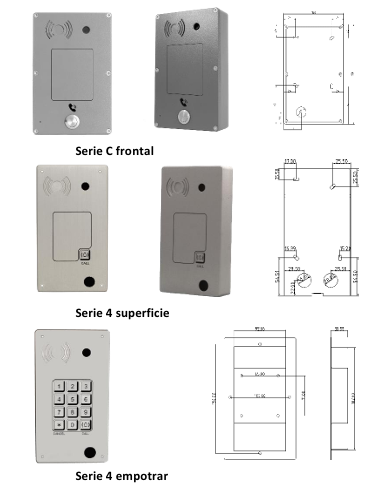
El equipo puede suministrarse en diferentes formatos de instalación. El procedimiento de montaje depende del modelo adquirido y del accesorio utilizado.
- Serie C frontal: formato frontal para instalación según soporte correspondiente.
- Serie 4 superficie: instalación con tapa trasera fijada a pared.
- Serie 4 empotrar: instalación integrada en hueco preparado para el equipo.
2.2 Material necesario
Para la instalación mecanica basica se requiere, como minimo, el siguiente material:
- Tacos adecuados al tipo de pared o soporte.
- Tornillos compatibles con los tacos y la base del equipo.
- Herramienta de marcado, taladro y destornillador apropiado.
- Cableado de red, alimentación y apertura preparado según la instalación.
2.3 Montaje en superficie
- Tome la base o tapa posterior y presentela en la posición definitiva.
- Marque los puntos de fijacion sobre la pared.
- Taladre los puntos marcados y coloque los tacos.
- Pase el cableado necesario antes de cerrar el conjunto.
- Fije la base a la pared con los tornillos correspondientes.
- Instale el panel frontal del intercomunicador.
- Ajuste el tornillo de seguridad situado en la parte inferior del equipo.
2.4 Montaje empotrado
En el modelo de empotrar debe prepararse un hueco aproximado de 182 x 92 mm con una profundidad de 30 mm. Antes de realizar el hueco, confirme las dimensiones del accesorio suministrado y deje espacio suficiente para el paso del cableado.
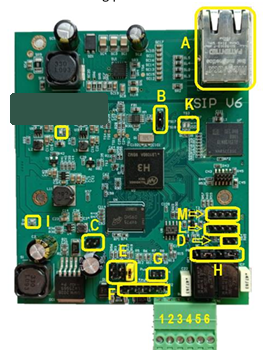
2.5 Identificación de conexiones internas
Antes de alimentar el equipo, identifique los conectores principales. La imagen corresponde a la placa CSIP V6 documentada aquí; compruebe la serigrafía y el esquema de la revisión física instalada antes de aplicar la leyenda.
2.6 Alimentación y conexión de relés
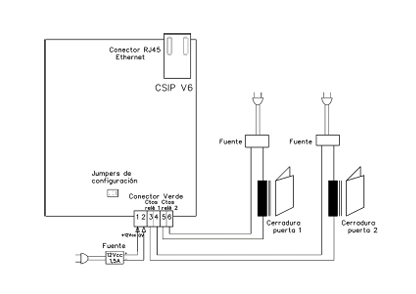
El equipo puede alimentarse mediante PoE a través del conector Ethernet o mediante una fuente externa de 12 Vdc. El conector de seis bornes se utiliza para la alimentación externa y para los contactos de los relés 1 y 2. Si el equipo se alimenta mediante PoE, no es necesario conectar alimentación externa en los bornes 1 y 2, salvo indicación específica de la instalación.
| Número | Uso |
|---|---|
| 1 | +12 Vdc |
| 2 | GND / 0 V |
| 3 | Contacto relé 1 |
| 4 | Contacto relé 1 |
| 5 | Contacto relé 2 |
| 6 | Contacto relé 2 |
2.7 Configuración de contactos de relé NO/NC
Los contactos de los relés pueden configurarse como NO (normalmente abiertos) o NC (normalmente cerrados) mediante los puentes correspondientes de la placa. Esta configuración debe definirse según el tipo de cerradura, abrepuertas, barrera o automatismo conectado.
Precaución. No supere la capacidad máxima permitida por los contactos de relé. En caso de duda, utilice un relé intermedio o consulte el esquema eléctrico de la instalación.
2.8 Puentes de configuración del equipo
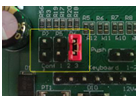
El equipo dispone de un conector de configuración formado por tres posiciones de jumper. Estos puentes se leen durante el arranque del dispositivo. Por este motivo, cualquier cambio debe realizarse con el equipo apagado y aplicarse al encenderlo de nuevo.
| Posición | Función | Efecto |
|---|---|---|
| Jumper 1 | Acceso temporal por IP de fábrica | Asigna temporalmente la dirección 192.168.1.50 y permite recuperar el acceso sin sobrescribir la configuración de red almacenada. |
| Jumper 2 | DHCP | Asigna DHCP a la configuración de red. Esta opción sobrescribe la configuración de red. |
| Jumpers 1, 2 y 3 | Restauración de fábrica | Restaura los parámetros por defecto. La IP queda fijada en 192.168.1.50 y el acceso web utiliza el puerto 8090. |
2.9 Recuperación de acceso
Si se desconoce la dirección IP, el jumper 1 permite acceder temporalmente por la IP de fábrica en la placa CSIP V6 descrita aquí, sin borrar la configuración de red almacenada. Este procedimiento no restablece el usuario ni la contraseña. Antes de aplicarlo, confirme la función del puente en la revisión física instalada.
- Apague el equipo.
- Coloque un puente en la posición 1 del conector de configuración.
- Encienda el equipo.
- Acceda desde el navegador a http://192.168.1.50:8090.
- Realice los cambios necesarios en la configuración.
- Apague el equipo.
- Retire el puente de la posición 1.
- Encienda de nuevo el equipo para volver al funcionamiento normal.
2.10 Comprobaciones antes de alimentar el equipo
- Verifique que el equipo queda firmemente fijado y sin tensiones mecanicas sobre el cableado.
- Compruebe que el cable Ethernet, alimentación y contactos de relé llegan correctamente a la zona de conexión.
- No alimente el equipo hasta revisar polaridad, tensión y conexión de relés.
- Si se usa PoE, confirme que el switch o inyector cumple las condiciones requeridas por la instalación.
- Si se usa fuente externa, compruebe que entrega 12 Vdc dentro del rango admitido.
- Identifique cada cable de apertura antes de conectarlo a los relés para evitar maniobras sobre una puerta incorrecta.
Seguridad. Las operaciones de montaje, alimentación y conexión de cerraduras o automatismos deben ser realizadas por personal cualificado. No manipule el cableado con el equipo alimentado.
3. Programación y primer acceso
La configuración del PANPHONE IP CSIP V6 se realiza desde su interfaz web interna. Para acceder, el ordenador debe estar comunicado con la misma red del equipo o con la dirección establecida por el instalador. En esta primera parte se explica el acceso al panel, la pantalla de identificación, el menú principal y la pantalla de Inicio.
3.1 Acceso desde navegador
Utilice un navegador compatible, preferentemente Chrome o Microsoft Edge. En la barra de direcciones introduzca la IP del equipo seguida del puerto de acceso web.
- Dirección de fábrica:
http://192.168.1.50:8090. - Si la IP ha sido modificada: utilice la nueva dirección indicada por el instalador, manteniendo el puerto configurado.
- Rango de red: el ordenador desde el que se accede debe estar en el mismo rango de red que el equipo, salvo que exista una ruta o VPN configurada.
Nota. Si no conoce la dirección IP actual, consulte el procedimiento de red del apartado 2.9. Si ha perdido las credenciales, solicite asistencia al administrador o al servicio técnico; cambiar la IP no restablece la contraseña.
3.2 Pantalla de identificación
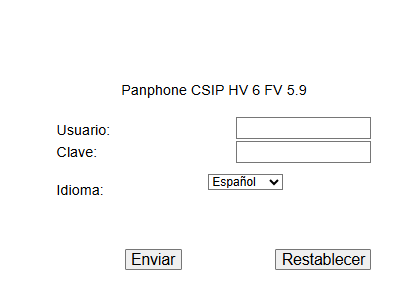
Al acceder a la dirección web del equipo se muestra la pantalla de identificación. Desde esta pantalla se introduce el usuario, la clave y el idioma de la interfaz.
| Campo | Descripción |
|---|---|
| Usuario | Nombre de usuario autorizado para acceder al panel web. |
| Clave | Contraseña asociada al usuario. Debe custodiarse y cambiarse tras la puesta en marcha si se mantiene una clave por defecto. |
| Idioma | Idioma en el que se mostrara la interfaz web. La selección de idioma del panel no sustituye necesariamente al idioma de las locuciones de audio. |
| Enviar | Valida los datos introducidos y abre el panel de configuración. |
| Restablecer | Limpia los campos de la pantalla de identificación. |
3.3 Credenciales iniciales
El equipo puede suministrarse con credenciales iniciales de fábrica. Estas credenciales deben utilizarse solo para la primera puesta en marcha y deben cambiarse por una contraseña segura antes de entregar la instalación.
Seguridad. No incluya credenciales reales de instalación en documentación pública, partes de trabajo o capturas destinadas al cliente final.
3.4 Menú principal
Una vez introducidos los datos de acceso, el panel muestra un menú lateral con las categorías principales de configuración. Este menú permanece disponible durante la navegación y permite saltar entre secciones.
| Icono | Sección | Para que sirve |
|---|---|---|
 | Inicio | Consulta el estado general del equipo: versión, fecha y hora, red, jumpers, relés y últimos eventos. |
 | Cuentas SIP | Configura las cuentas de llamada, registro en centralita, lista blanca y opciones SIP. |
 | Conectividad | Configura red por cable, WiFi o 4G/LTE si aplica, utilidades de red, SMTP, SNMP y VPN. |
 | Multimedia | Ajusta audio, vídeo, grabaciones, streaming RTSP, LCD y locuciones. |
 | Relés | Gestiona aperturas, PIN, RFID, horarios, QR, logs, alarmas y opciones avanzadas. |
 | Teclado / Pulsador | Define el modo de marcación, longitud de códigos, comportamiento del LED y entradas auxiliares. |
 | Módulos y licencias | Activa o desactiva funciones disponibles según hardware instalado y licencia. |
 | Herramientas | Incluye llamada de prueba, reinicio, actualizaciones, configuración servidor web y API. |
 | Usuarios | Permite cambiar la contraseña, elegir el idioma del panel y cerrar sesión. En el equipo examinado, el nombre de usuario no es editable. |
3.5 Pantalla Inicio
Estado general del equipo
La pantalla Inicio muestra la versión, fecha y hora, red, jumpers, estado de relés y últimos eventos. La captura debe estar saneada antes de usarse en documentación de cliente.
La pantalla Inicio es la primera vista de comprobación. No se utiliza para programar parámetros complejos; sirve para verificar el estado del equipo antes de continuar con la configuración.
| Dato mostrado | Utilidad |
|---|---|
| Versión actual | Permite confirmar la versión de firmware instalada en el equipo. |
| Fecha y hora del sistema | Debe ser correcta para que horarios, eventos, logs y accesos temporales funcionen adecuadamente. |
| Tiempo activo | Indica cuánto tiempo lleva funcionando el equipo desde el último arranque. |
| Temperatura del procesador | Ayuda a detectar condiciones anormales de funcionamiento o ventilación. |
| Dirección IP y MAC | Identifica la conexión de red activa del equipo. |
| Jumpers | Muestra el estado de los puentes de configuración leídos durante el arranque. |
| Estado de relés | Indica si cada relé aparece activo o desactivado. |
| Últimos eventos | Resume los eventos recientes, como registros SIP, llamadas, accesos o inicios de sesión. |
Comprobación inicial. Antes de continuar, verifique que la versión es la esperada, la hora es correcta, la IP corresponde a la instalación y los relés aparecen en reposo salvo que exista una prueba o maniobra en curso.
3.6 Resumen de primera puesta en marcha
Use esta secuencia como guía rápida para una instalación básica. Cada paso remite a apartados posteriores del manual cuando requiere una configuración más detallada.
| Paso | Acción | Comprobación |
|---|---|---|
| 1 | Montar el equipo y revisar el conexionado. | El equipo queda fijado, sin tensión mecánica en cables y con relés identificados. |
| 2 | Alimentar mediante PoE o fuente externa autorizada. | La placa arranca y permite acceso al panel web. |
| 3 | Acceder al panel desde el navegador. | Se muestra la pantalla de identificación. |
| 4 | Entrar con credenciales autorizadas y cambiar la contraseña si procede. | El acceso queda protegido antes de entregar la instalación. |
| 5 | Revisar Inicio, fecha/hora, red, jumpers, relés y eventos. | No aparecen estados anómalos antes de configurar llamadas o aperturas. |
| 6 | Configurar red y conectividad necesarias. | La IP, puerta de enlace, DNS, WiFi, 4G/LTE o VPN coinciden con la instalación. |
| 7 | Configurar la cuenta SIP o llamada directa. | La cuenta registra o la llamada punto a punto queda probada. |
| 8 | Configurar relés, PIN, RFID, QR u horarios si aplica. | Cada acceso activa únicamente la puerta o salida prevista. |
| 9 | Realizar llamada de prueba y prueba de apertura. | Audio, llamada, DTMF y relés funcionan correctamente. |
| 10 | Cerrar sesión y documentar la configuración entregada. | Quedan anotadas solo las funciones instaladas, activadas y probadas. |
4. Cuentas SIP
La sección Cuentas SIP permite configurar las llamadas del PANPHONE IP CSIP V6. Desde este apartado se gestionan las cuentas SIP, el registro en centralita o llamada directa por IP, la lista blanca de llamadas entrantes y los parámetros generales de comunicación.
4.1 Vista general de cuentas
Estado de las cuentas disponibles
Sirve para ver las cinco cuentas SIP del equipo, saber si están registradas o inactivas y entrar en Configurar para editar solo la cuenta que corresponda.
| Elemento | Qué debe ver o seleccionar | Nota para la configuración |
|---|---|---|
| Cuenta SIP 1 a 5 | Seleccione la cuenta que se va a utilizar en la instalación. | Configure solo las cuentas necesarias. Las cuentas sin uso deben quedar inactivas. |
| Registrado | La cuenta aparece conectada correctamente a la centralita o servicio SIP. | Es el estado esperado después de guardar y aplicar una cuenta PBX con red disponible. |
| Inactiva | La cuenta está deshabilitada o no tiene configuración válida. | Si esa cuenta debe funcionar, abra Configurar y revise usuario, clave, servidor y red. |
| Nombre / Ext. | Debe mostrar el identificador asignado a esa cuenta. | Conviene usar la extensión real o un nombre reconocible de la instalación. |
| Configurar | Pulse para editar la cuenta correspondiente. | No cambie varias cuentas a la vez; configure y pruebe una antes de pasar a la siguiente. |
4.2 Configuración de una cuenta SIP
Datos de registro y comunicación
Aquí se introducen los datos entregados por la centralita o por el administrador de red. Si algún campo clave no coincide, la cuenta no registrará o las llamadas no funcionarán correctamente.
| Campo | Qué debe poner | Cómo decidirlo |
|---|---|---|
| Habilitar cuenta | Activado si esa cuenta se va a usar. | Debe estar marcado para registrar o llamar desde esa cuenta. Desactívelo si no se utiliza. |
| Registro en PBX o P2P (IP) | PBX si hay centralita. IP si llamara directo a una dirección IP. | PBX es lo habitual en instalaciones con extensiones. IP se usa en escenarios punto a punto. |
| Nombre | Nombre identificativo de la cuenta. | Use un nombre claro para reconocer la placa: entrada principal, puerta garaje, recepción, etc. |
| Usuario / Ext. | Usuario SIP o extensión asignada. | Debe coincidir exactamente con los datos de la centralita. |
| Clave | Contraseña de la cuenta SIP. | Cópiela sin espacios. Si falla el registro, revise mayúsculas, símbolos y longitud. |
| Dominio PBX | Dominio o IP de la PBX, si lo requiere. | Puede dejarse vacío solo si la centralita no lo solicita. |
| Servidor SIP 1 | IP o dominio del servidor SIP principal y su puerto. | El puerto habitual es 5060, salvo configuración distinta. |
| Servidor SIP 2 | Servidor secundario, si existe. | Úselo solo si la instalación tiene respaldo SIP. |
| Transporte | UDP, TCP u opción disponible indicada por la centralita. | UDP suele ser habitual; respete siempre la configuración de la PBX. |
| Códec de audio | Orden de códecs preferidos para la llamada. | Seleccione códecs compatibles con la centralita. El equipo permite priorizar varios códecs. |
| Códec de vídeo | Códec compatible con el sistema de vídeo, si se usa. | Solo afecta a equipos con cámara o videollamada; en equipos sin vídeo no es un ajuste crítico. |
| Tiempo de re-registro | Tiempo de renovación del registro SIP. | Mantenga el valor indicado por la centralita o el valor por defecto si no hay requisito específico. |
| Intervalo de registro | Porcentaje del tiempo de registro devuelto por la PBX. | No lo cambie salvo indicación técnica. |
Recomendación. Configure una cuenta cada vez y compruebe su registro antes de modificar otra. Si la cuenta no registra, revise usuario, clave, servidor, puerto, transporte, red y conectividad hacia la centralita.
4.3 Lista blanca
Control de llamadas entrantes
Permite decidir qué orígenes SIP pueden llamar a la placa. Es especialmente útil cuando el equipo está en una red donde pueden existir llamadas no deseadas.
| Campo | Qué debe poner | Cuándo usarlo |
|---|---|---|
| Permitir todo | Seleccione esta opción si la placa debe aceptar cualquier llamada entrante. | Útil en redes cerradas y controladas, cuando la centralita ya filtra los orígenes. |
| Bloquear todo | Seleccione esta opción para rechazar llamadas por defecto. | Recomendable cuando solo deben poder llamar extensiones u orígenes concretos. |
| Remitente 1 a 10 | Dirección SIP autorizada o bloqueada. | Use una línea por cada origen que quiera controlar. |
| Permitir / Denegar | Acción aplicada al remitente introducido. | Permitir autoriza ese origen; Denegar lo bloquea. |
| Formato | sip:usuario@direccion, por ejemplo sip:100@192.168.1.50. | El formato debe coincidir con el identificador que envía la centralita. |
4.4 Opciones SIP
Ajustes generales de comunicación
Estos parámetros afectan a todas las llamadas SIP: adaptador de red, duración máxima, respuesta automática y rango de puertos de audio/vídeo.
| Campo | Qué debe poner | Nota / valor habitual |
|---|---|---|
| Adaptador de red para SIP | Seleccione cable, WiFi, 4G o VPN según la salida de red que deba usar la placa. | Si una opción aparece como no disponible, el equipo no detecta ese módulo o conexión. |
| Tiempo máximo de comunicación | Duración máxima permitida para cada llamada. | La pantalla permite 0 a 7200 segundos. Use un límite razonable para evitar llamadas abiertas indefinidamente. |
| Puerto SIP local | Puerto de señalización SIP local. | 5060 es el valor habitual. Cámbielo solo si la red o PBX lo requiere. |
| Autorespuesta | Manual, automática o automática tras 1, 2 o 3 tonos. | Automática responde sin intervención. Manual requiere acción física o de usuario según instalación. |
| Puerto RTP inicio | Primer puerto del rango usado para audio/vídeo. | Debe estar permitido en la red y no entrar en conflicto con otros servicios. |
| Puerto RTP fin | Último puerto del rango usado para audio/vídeo. | Debe ser superior al puerto inicial y estar dentro del rango permitido por la pantalla. |
Precaución. Los puertos SIP/RTP y el adaptador de red afectan directamente al funcionamiento de las llamadas. No cambie estos parámetros sin conocer la configuración de la centralita y de la red.
5. Conectividad
La sección Conectividad agrupa la configuración de red del equipo y las herramientas asociadas: red por cable, módulos WiFi o 4G/LTE cuando están instalados, utilidades de diagnóstico, envío de correo, SNMP y conexión VPN.
5.1 Red por cable
Configuración Ethernet y logs de red
Esta pantalla define la dirección de red por cable del equipo. Es el punto principal para dejar la placa accesible en la red del cliente y para activar registros de diagnóstico cuando sea necesario.
| Campo | Qué debe poner | Cómo decidirlo |
|---|---|---|
| Dirección IP actual | Valor mostrado por el equipo. | Sirve para confirmar desde qué IP se está accediendo en ese momento. |
| Dirección MAC | Identificador físico de la interfaz de red. | Útil para reservas DHCP, inventario de red o filtrado en switches/routers. |
| DHCP | On si la red asigna IP automáticamente. Off si se configura una IP fija. | Para instalaciones finales suele ser recomendable IP fija o reserva DHCP documentada. |
| Dirección IP estática | IP que tendrá la placa cuando DHCP está desactivado. | Debe pertenecer a la red del cliente y no estar usada por otro equipo. |
| Máscara de red | Máscara correspondiente a la red local. | Debe coincidir con el direccionamiento de la instalación. |
| Puerta de enlace | IP del router o equipo que da salida a otras redes. | Necesaria para comunicación fuera de la red local, SIP remoto, correo, VPN o servicios externos. |
| Servidores DNS | DNS principal y secundario. | Necesarios si se usan dominios en lugar de direcciones IP. |
| VLAN ID | Identificador VLAN si la red lo requiere. El valor 0 indica sin VLAN. | Solo debe modificarse si el switch y la red del cliente trabajan con VLAN. |
| Reproducir IP al inicio | Activado si se desea que el equipo anuncie la IP al arrancar. | Puede ayudar en puesta en marcha o mantenimiento cuando no se conoce la IP. |
| Log VOIP SIP | Activado solo para diagnóstico SIP. | Use el puerto indicado por la pantalla y desactívelo cuando termine la prueba si no es necesario. |
| Log eventos | Activado si se necesita registrar eventos del equipo. | Permite revisar información de funcionamiento desde las opciones de visualización o descarga. |
Importante. Antes de cambiar la IP, confirme que la nueva dirección, máscara y puerta de enlace son correctas. Si se guarda una IP fuera de la red, se puede perder el acceso web hasta recuperar la configuración por el procedimiento indicado en el apartado 2.9.
5.2 WiFi y 4G/LTE
Configuración de módulos inalámbricos
Las pestañas WiFi y 4G/LTE permiten configurar las salidas inalámbricas cuando el equipo incorpora el módulo correspondiente. Si una pestana indica que no hay dispositivo conectado, esa salida no debe utilizarse para la instalación.
Módulo 4G/LTE
Cuando el módulo 4G/LTE está disponible, esta pantalla permite revisar el estado de red móvil e introducir los parámetros de la SIM y del operador. Solo debe configurarse si la placa incorpora el módulo y la instalación usa conexión móvil.
| Pantalla | Qué debe comprobar | Interpretación |
|---|---|---|
| WiFi | Estado de registro, SSID, clave, tipo de seguridad, dirección MAC, DHCP, IP estática, máscara, puerta de enlace y DNS. | Configure WiFi solo si el módulo está instalado y la red inalámbrica tiene cobertura suficiente en la ubicación del equipo. |
| Estado | Indica si el equipo está registrado/conectado a la red WiFi. | Si aparece No Registrado, revise SSID, clave, seguridad y cobertura. |
| SSID | Nombre de la red WiFi a la que se conectara el equipo. | Debe escribirse exactamente igual que en el punto de acceso. El botón Buscar redes ayuda a localizar redes disponibles. |
| Clave y seguridad | Contraseña de la red y modo de seguridad, por ejemplo WPA2. | Debe coincidir con la configuración real del router o punto de acceso. |
| DHCP | OnOff | On obtiene IP automáticamente. Off permite introducir IP estática, máscara, puerta de enlace y DNS. |
| Dirección IP estática / Máscara / Puerta de enlace / DNS | Parámetros de red usados cuando DHCP está en Off. | Deben pertenecer a la red WiFi del cliente y no duplicar otra IP existente. |
| 4G/LTE | Estado de red móvil, nivel de señal, IMEI, PIN, APN, usuario y clave. | Configure estos datos solo con una SIM válida y los parámetros facilitados por el operador. |
| Identificación de red | Indica si el módulo móvil está registrado o si requiere revisar el PIN. | Si solicita comprobar el PIN, revise el PIN de la SIM antes de continuar. |
| Tipo de red / Nivel | Muestra la cobertura disponible mediante barras de señal. | Si la señal es baja, revise antena, ubicación o cobertura del operador. |
| IMEI | Identificador único del módulo móvil. | Sirve para soporte o alta del servicio, no debe modificarse. |
| PIN | PIN de la tarjeta SIM, si la SIM lo requiere. | Debe introducirse exactamente. Un PIN incorrecto puede bloquear la SIM. |
| APN / Usuario / Clave | Datos de acceso a la red móvil del operador. | Rellénelos solo con los datos oficiales del operador o del cliente. |
| Adaptador SIP | Cuando exista módulo, revisar también el adaptador seleccionado en Opciones SIP. | La llamada SIP debe salir por la red realmente disponible: cable, WiFi, 4G/LTE o VPN. |
5.3 Utilidades de red
Puerta de enlace y prueba PING
Esta pantalla permite seleccionar el adaptador de red y lanzar una prueba de conectividad hacia una dirección concreta. Es útil para comprobar si el equipo llega a la centralita, router, servidor SIP o a un dominio externo.
| Campo | Qué debe poner | Para que sirve |
|---|---|---|
| Puerta de enlace | Gateway asociado al adaptador seleccionado. | Permite comprobar o cambiar la salida de red que usa el equipo. |
| Adaptador de red | Cable u otro adaptador disponible. | Seleccione el enlace que quiera probar. |
| Dirección | IP o dominio destino de la prueba. | Use la IP de la centralita, el router o un dominio de prueba según lo que quiera verificar. |
| Realizar test | Ejecuta la prueba PING. | El resultado ayuda a saber si existe conectividad hacia el destino indicado. |
| Area de resultado | Resultado devuelto por la prueba. | Si no hay respuesta, revise IP, máscara, puerta de enlace, DNS, cableado o reglas de red. |
5.4 SMTP
Envío de correos desde el equipo
La configuración SMTP permite que el equipo envíe correos de aviso o prueba. Debe rellenarse con datos reales del servidor de correo que se vaya a utilizar.
| Campo | Qué debe poner | Cómo decidirlo |
|---|---|---|
| Destinatario | Correo que recibirá los avisos o la prueba. | Debe ser una dirección válida y revisada por el cliente o mantenimiento. |
| Remitente | Correo desde el que saldrán los mensajes. | Debe estar permitido por el servidor SMTP usado. |
| Usar servidor | Interno o externo, según el servidor de correo de la instalación. | Use externo cuando el cliente aporte su propio servidor SMTP. |
| Servidor de correo (SMTP) | Dominio o IP del servidor SMTP y puerto. | El puerto depende del servidor. En la pantalla se muestra puerto 25 como ejemplo de configuración. |
| Usuario | Usuario de autenticación SMTP si el servidor lo requiere. | Debe coincidir con la cuenta de correo configurada. |
| Password | Clave de la cuenta SMTP. | Introdúzcala solo en instalaciones donde el envío de correo esté aprobado y documentado. |
| Seguridad | Modo de seguridad disponible en el desplegable. | Seleccione el valor requerido por el servidor de correo. |
| Enviar correo de prueba | Envía un correo para verificar la configuración. | Debe probarse antes de entregar la instalación si se van a usar avisos por correo. |
5.5 SNMP
Monitorización y traps SNMP
SNMP permite integrar el equipo en sistemas de supervisión. Solo debe activarse cuando el cliente disponga de plataforma de monitorización y facilite los parámetros necesarios.
| Campo | Qué debe poner | Cuándo usarlo |
|---|---|---|
| Estado SNMP | Estado actual del servicio SNMP. | Debe comprobarse antes de documentar monitorización activa. |
| Envío de traps | On si el equipo debe enviar traps; Off si no se utilizan. | Active traps solo si hay servidores preparados para recibirlos. |
| Servidor 1 a 3 | IP o nombre de los servidores de supervisión. | Use los servidores facilitados por el cliente o administrador de red. |
| Comunidad | Cadena de comunidad SNMP. | Debe coincidir con la configuración de la plataforma SNMP. |
| Nombre | Nombre identificativo del equipo. | Use un nombre que permita reconocer la ubicación o función de la placa. |
| Descripción | Descripción del dispositivo. | Ayuda a identificarlo en la herramienta de supervisión. |
| Ubicación | Ubicación física o lógica del equipo. | Debe ser clara para mantenimiento: portal, puerta, edificio, planta, etc. |
| Contacto | Correo o contacto responsable. | Use un contacto autorizado por el cliente. |
5.6 VPN
Conexión mediante OpenVPN
La pestaña VPN permite activar una conexión OpenVPN cargando un archivo de configuración y, opcionalmente, un archivo de claves. Solo debe configurarse con archivos proporcionados para esa instalación.
| Campo | Qué debe poner | Precaución |
|---|---|---|
| Conexión VPN | On para activar la VPN; Off para mantenerla desactivada. | No active VPN sin confirmar que los archivos y la red son correctos. |
| Archivo de configuración (.conf) | Archivo OpenVPN de configuración. | Debe corresponder a la instalación y al servidor VPN del cliente. |
| Archivo de claves (.txt) | Archivo opcional con claves o credenciales, si el despliegue lo requiere. | Debe custodiarse como información sensible. |
| Guardar | Aplica la configuración seleccionada. | Compruebe después que el equipo mantiene acceso por la ruta esperada. |
Buenas prácticas. Documente siempre la IP final, el adaptador usado para SIP y cualquier servicio externo configurado. No deje activados logs, SNMP, SMTP o VPN si no forman parte de la instalación entregada.
6. Multimedia
La sección Multimedia permite ajustar audio, vídeo, grabaciones, streaming RTSP y pantalla LCD. Algunas funciones dependen del hardware instalado, especialmente las relacionadas con cámara, videollamada, grabaciones y display.
6.1 Audio
Niveles, buffers, test e idioma
Esta pantalla ajusta el comportamiento de audio de la placa. Los cambios deben hacerse con una prueba real de llamada para evitar volumen excesivo, micrófono bajo o eco.
| Campo | Qué debe poner | Cómo decidirlo |
|---|---|---|
| Altavoz | Nivel de salida del altavoz. | Ajústelo durante una llamada real. Suba solo lo necesario para que se escuche con claridad. |
| Micrófono | Sensibilidad de captación del micrófono. | Si el interlocutor escucha bajo, aumente el valor; si hay saturación o ruido, redúzcalo. |
| Cancelación de eco | Activada o desactivada. | Debe mantenerse activada salvo pruebas técnicas concretas. |
| Audio Buffer | Buffer de audio disponible en el desplegable. | Afecta a estabilidad y latencia. Mantenga el valor de instalación si la llamada funciona correctamente. |
| Jitter Buffer | Buffer frente a variaciones de red. | Puede ayudar en redes inestables, pero valores altos pueden aumentar el retardo. |
| Tolerancia | Nivel usado para el test de audio. | Use el test para comprobar audio remoto sin desplazar personal hasta la placa. |
| Idioma de locuciones | Idioma o modo de audio de las locuciones. | Seleccione el idioma de los mensajes audibles o desactive locuciones/sonidos si la instalación lo requiere. |
6.2 Vídeo
Vista previa y ajustes de cámara
La pestaña Vídeo permite verificar la imagen en directo y ajustar parámetros de cámara. La captura incluye una imagen de referencia en el recuadro de vista previa para mostrar claramente dónde aparece la señal de cámara.
| Campo | Qué debe poner | Cuando tocarlo |
|---|---|---|
| Vista previa en directo | No se rellena; muestra la imagen de cámara. | Sirve para comprobar encuadre, enfoque visual y efecto de los ajustes. |
| Brillo | Nivel de luminosidad de la imagen. | Ajústelo si la escena se ve demasiado oscura o quemada. |
| Contraste | Diferencia entre zonas claras y oscuras. | Modifiquelo si la imagen se ve plana o con poco detalle. |
| Saturacion | Intensidad del color. | Use valores moderados para evitar colores artificiales. |
| Tono | Correccion cromatica de la imagen. | No lo cambie salvo que la imagen presente dominante de color. |
| Resolución | 320x240, 640x480 u 800x600, según selección disponible. | Mayor resolución ofrece más detalle; menor resolución puede reducir consumo de red. |
| Balance de blancos automático | Activado para que la cámara ajuste temperatura de color. | Es lo recomendable en la mayoría de instalaciones. |
| Temperatura de blancos | Valor manual si el balance automático no se usa. | Solo debe ajustarse cuando se trabaje en modo manual. |
| Compensacion de contraluz | Off u On. | Active si hay luz fuerte detras de la persona u objeto que se quiere ver. |
| Frecuencia de línea | Desactivada, 50 Hz o 60 Hz. | En instalaciones eléctricas europeas suele usarse 50 Hz para reducir parpadeos. |
| Restaurar valores por defecto | Devuelve los parámetros de vídeo a valores base. | Use esta opción si los ajustes dejan la imagen incorrecta y se necesita partir de cero. |
Nota. Los ajustes de vídeo se guardan y autoaplican al mover un control, según indica la propia pantalla de la versión 5.9. Realice cambios pequeños y compruebe la vista previa antes de continuar.
6.3 Grabaciones
Conservación y listado de grabaciones
Esta pantalla permite definir cuántos días se conservan las grabaciones y consultar el listado disponible. Si no existen grabaciones, la tabla aparece vacía.
| Campo | Qué debe poner | Interpretación |
|---|---|---|
| Días a conservar grabaciones | Número de días de retención. El valor 0 desactiva la conservación. | Defínalo según la política del cliente y la capacidad disponible. |
| Fecha / Hora | Dato mostrado en grabaciones existentes. | Permite localizar el momento del evento grabado. |
| Destino | Destino asociado a la grabación. | Ayuda a identificar llamada, acceso o evento relacionado. |
| Tipo | Tipo de grabación o evento. | Sirve para filtrar o entender el origen de la grabación. |
| Duración | Tiempo grabado. | Debe revisarse si se investigan llamadas o incidencias. |
| Acciones | Operaciones disponibles sobre la grabación. | Puede variar según existan o no grabaciones disponibles. |
6.4 Streaming RTSP
Publicación de vídeo por RTSP
RTSP permite consultar el vídeo desde sistemas compatibles. Debe configurarse solo si la instalación necesita integrar la señal de cámara en un visor, grabador o plataforma externa.
| Campo | Qué debe poner | Precaución |
|---|---|---|
| Streaming RTSP | On para activar; Off para desactivar. | La pantalla indica que RTSP no está disponible mientras el lector QR está activo. |
| Usuario | Usuario de acceso RTSP. | Debe ser conocido solo por personal autorizado. |
| Clave | Clave de acceso RTSP. | Cambie valores por defecto antes de entregar si el servicio queda activo. |
| Puerto | Puerto de escucha RTSP. | El valor mostrado en pantalla es 554; cámbielo solo si la red lo requiere. |
6.5 LCD
Mensajes de pantalla
La pestaña LCD permite activar o desactivar la pantalla, escribir dos líneas de texto y enviar o limpiar el contenido mostrado.
| Campo | Qué debe poner | Para que sirve |
|---|---|---|
| Activar pantalla | Seleccione On, Off o sin cambio según corresponda. | Controla el estado de la pantalla LCD si el equipo dispone de ella. |
| Línea 1 | Primer texto a mostrar. | Use mensajes breves y claros. |
| Línea 2 | Segundo texto a mostrar. | Sirve para completar el mensaje sin saturar la pantalla. |
| Enviar | Aplica el texto escrito. | Compruebe el resultado en la pantalla física del equipo. |
| Clear | Limpia el contenido mostrado. | Útil cuando se quiere retirar un mensaje temporal. |
Comprobación final. Tras modificar audio, vídeo, RTSP o LCD, realice una llamada de prueba y verifique imagen, sonido, mensajes y servicios externos antes de entregar la instalación.
7. Relés y accesos
La sección Relés permite definir cómo actúan las salidas de apertura y cómo se autorizan accesos mediante PIN, tarjetas RFID, horarios, códigos QR, logs, alarmas y opciones avanzadas. Estos ajustes afectan directamente a puertas, cerraduras, automatismos o salidas auxiliares.
7.1 Configuración de relés
Modo de activación de cada relé
Esta pantalla define cómo se comporta cada salida. Los relés pueden actuar de forma independiente o mediante la opción combinada 1+2+3.
| Valor seleccionable | Que significa | Cuándo utilizarla |
|---|---|---|
| Relé 1 / Relé 2 | Salidas principales de apertura o maniobra. | Use cada relé para una puerta, cerradura, barrera, luz u otro automatismo definido en la instalación. |
| Relé 3 | Tercera salida disponible cuando el equipo/hardware lo soporte. | Debe documentarse solo si la placa dispone de esta salida o módulo adicional. |
| Relé combinado 1+2+3 | Actuación conjunta de varios relés. | Útil cuando una autorización debe activar varias salidas a la vez. |
| Temporizado | El relé se activa durante un tiempo configurado y vuelve a reposo. | Modo habitual para apertura de puertas o cerraduras. |
| Manual | El relé se mantiene según orden manual de activación/desactivación. | Uselo solo cuando la instalación requiera control manual mantenido. |
| Durante comunicación | El relé permanece activo mientras exista comunicación. | Aplicable a maniobras que dependan de llamada activa. |
| Durante timbrado | El relé se activa durante el período de llamada/timbrado. | Use esta opción solo si el automatismo debe seguir el estado de llamada entrante o saliente. |
| Pulsación | El relé actúa como pulso asociado a una acción. | Útil para sistemas que requieren impulso breve. |
Precaución. Antes de guardar cambios, confirme que cada relé corresponde físicamente a la puerta o salida esperada. Una asignación incorrecta puede abrir una puerta distinta a la prevista.
7.2 Acceso mediante PIN
Claves de teclado
Permite crear claves de acceso para teclado. Cada clave se asocia a un nombre, código, horario y relé. La pantalla indica que pueden introducirse hasta 250 claves.
| Campo | Qué debe poner | Buenas prácticas |
|---|---|---|
| Posición | Número de registro dentro de la lista. | Sirve para ordenar y localizar credenciales. |
| Nombre | Persona, vivienda, servicio o uso asignado al PIN. | Use nombres claros para poder auditar accesos después. |
| Código | Clave numérica que se introducirá en el teclado. | No use códigos obvios ni repetidos. Documente quién los tiene autorizados. |
| Horario | Horario que limita el funcionamiento del PIN. | Seleccione el horario adecuado si el acceso no debe funcionar siempre. |
| Relé | Salida que se activará al validar el PIN. | Compruebe que corresponde a la puerta correcta. |
| Anterior / Siguiente | Navega entre páginas de claves. | Use la paginación para revisar todos los registros antes de entregar. |
7.3 Acceso mediante RFID
Tarjetas RFID
Permite autorizar tarjetas o identificadores RFID. Igual que en PIN, cada tarjeta se asocia a nombre, código, horario y relé de apertura.
| Campo | Qué debe poner | Cómo utilizarlo |
|---|---|---|
| Nombre | Usuario, vivienda, vehículo o tarjeta asignada. | Debe permitir identificar a quién pertenece la tarjeta. |
| Código | Código RFID de la tarjeta o credencial. | Introduzca el identificador exacto reconocido por el sistema. |
| Horario | Horario de validez de la tarjeta. | Útil para accesos de mantenimiento, proveedores o usuarios con franja limitada. |
| Relé | Salida que se activará con esa tarjeta. | Seleccione la puerta o maniobra que corresponda. |
| Guardar | Aplica los cambios de la página actual. | Guarde después de modificar altas, bajas o cambios de relé/horario. |
7.4 Horarios de acceso
Franjas horarias
Los horarios permiten limitar el funcionamiento de PIN, RFID y QR por horas y días de la semana. La propia pantalla indica que para eliminar un horario se debe dejar el nombre en blanco.
| Campo | Qué debe poner | Ejemplo de uso |
|---|---|---|
| Horario | Nombre de la franja horaria. | Por ejemplo: Laboral, Mantenimiento, Reparto, 24h. |
| Inicio / Final | Hora de comienzo y fin de validez. | Use formato horario claro y compruebe que la hora del sistema es correcta. |
| L M X J V S D | Días de la semana en los que aplica. | Marque solo los días autorizados. |
| Nombre en blanco | Elimina el horario según indica la pantalla. | Antes de borrar, compruebe que no lo usan PIN, RFID o QR activos. |
7.5 Acceso mediante QR
Generación de códigos QR
Permite generar códigos QR vinculados a un período de funcionamiento y a un relé de apertura. Es útil para accesos temporales cuando el equipo dispone de lector/cámara compatible.
Configuración del QR generado
Al pulsar Generar QR, la interfaz permite definir nombre, período de validez, horario, relé y envío por correo. Esta pantalla completa la configuración del acceso temporal por QR.
| Campo | Qué debe poner | Precaución |
|---|---|---|
| Nombre | Identificación del QR generado. | Use un nombre que indique usuario, visita, servicio o finalidad. |
| Relé | Salida que activará el QR. | Compruebe que coincide con la puerta autorizada. |
| Horario | Horario asociado al QR, si aplica. | Útil para limitar el uso por días y horas. |
| Inicio / Final | Periodo de validez del código. | Defina fechas/horas de caducidad cuando el acceso sea temporal. |
| Temporal | Duración rápida del QR, por ejemplo una hora cuando ese valor este seleccionado. | Use esta opción para accesos breves y controlados. |
| Rango de fechas | Fecha y hora de inicio y final. | Use esta opción cuando el QR deba ser válido durante un intervalo concreto. |
| Enviar por correo a | Dirección de correo del destinatario. | Requiere SMTP configurado y debe usarse solo con autorización del responsable. |
| Generar QR | Crea el código para su uso. | No entregue códigos QR sin registrar para quién y hasta cuándo son válidos. |
7.6 Logs de accesos
Consulta, exportación y borrado
Los logs muestran registros de accesos y eventos relacionados. La pantalla permite exportar en formatos de hoja de cálculo y borrar registros cuando proceda.
| Campo | Que muestra | Uso recomendado |
|---|---|---|
| Fecha | Momento del registro. | Necesario para auditar incidencias. |
| Tipo | Tipo de evento registrado. | Ayuda a distinguir PIN, RFID, QR u otros accesos. |
| Nombre / Código | Identificación asociada al acceso. | Permite relacionar el evento con una credencial. |
| Posición / Horario / Relé | Datos de configuración usados en el acceso. | Útil para comprobar por qué se activó una salida. |
| Exportar | Descarga de registros, según iconos disponibles. | Use la exportación antes de borrar registros si se necesita conservar evidencia. |
| Borrar registros | Elimina registros según la opción seleccionada. | No borre logs sin autorización del responsable de la instalación. |
7.7 Alarmas
Alarma externa por cambio de sensor
Permite enviar una notificación por correo si cambia el estado del sensor durante el tiempo establecido. La pantalla permite indicar si el modelo usa pulsador o teclado.
| Campo | Qué debe poner | Condición previa |
|---|---|---|
| Alarma externa | On para activar; Off para desactivar. | Active solo si se necesita aviso de cambio de sensor. |
| Modelo | Pulsador o Teclado. | Debe coincidir con el frontal/equipo instalado. |
| Tiempo | Tiempo de supervisión en segundos. | Define durante cuánto tiempo se evalúa el cambio de estado. |
| Correo de aviso | Dirección que recibirá la notificación. | SMTP debe estar configurado correctamente en Conectividad. |
7.8 Opciones avanzadas
Cloud y base de datos externa
Esta pantalla permite activar integraciones externas, como uso de Cloud o conexión con una base de datos. Debe utilizarse solo en instalaciones que tengan esta integración definida y documentada.
| Campo | Qué debe poner | Precaución |
|---|---|---|
| Usar CLOUD | On u Off según la integración contratada. | No active Cloud si no forma parte del proyecto. |
| BBDD externa | On si se consulta una base de datos externa. | Requiere servidor, credenciales y consulta validados por el cliente. |
| IP servidor BBDD | Dirección del servidor de base de datos. | Debe ser accesible desde la red del equipo. |
| Base | Nombre de la base de datos. | Debe coincidir exactamente con la configuración del servidor. |
| Usuario / Password | Credenciales de acceso a la base de datos. | Son datos sensibles y deben custodiarse. |
| SQL QUERY | Consulta SQL que se ejecutará. | Debe ser proporcionada y validada por personal técnico autorizado. |
Entrega al cliente. Documente qué relés abre cada credencial, qué horarios están activos y quién queda autorizado. No entregue PIN, tarjetas, QR, credenciales de base de datos o configuración Cloud sin aprobación del responsable de la instalación.
8. Teclado / Pulsador
La sección Teclado / Pulsador define cómo se comportan el teclado, los pulsadores, el LED de estado y las entradas auxiliares. Estos ajustes determinan si el usuario marca extensiones, introduce PIN, llama a contactos, activa relés o utiliza entradas externas.
8.1 Configuración general
Tipo de equipo y marcación por defecto
Permite seleccionar el modo de funcionamiento del frontal y definir cómo interpreta el equipo los dígitos introducidos por el usuario. En el dibujo inferior, cada botón o número abre la configuración individual de esa tecla.
| Campo | Opciones / valor | Uso correcto |
|---|---|---|
| Elegir tipo | Teclado / pulsadorEntradas Aux.Teclado + Pul. reléAuricularAuricular + teclado | Debe coincidir con el frontal y accesorios instalados. No seleccione funciones de hardware que el equipo no tenga. |
| Teclado / pulsador | Modo mixto para teclado y pulsador. | Use cuando el equipo dispone de teclado y botón de llamada/apertura según configuración. |
| Entradas Aux. | Da protagonismo a las entradas auxiliares. | Use si se van a disparar llamadas o relés desde contactos externos. |
| Teclado + Pul. relé | Combina teclado con pulsador asociado a relé. | Use si el pulsador debe actuar sobre una salida de relé. |
| Auricular / Auricular + teclado | Modos para equipos con auricular. | Solo debe seleccionarse en modelos que dispongan de auricular. |
| Longitud dígitos marcación manual | Número de dígitos que forman una extensión marcada manualmente. | Debe coincidir con la longitud de extensiones de la instalación. |
| Longitud dígitos clave de acceso | Número de dígitos esperados para PIN de acceso. | Debe coincidir con la longitud de los códigos definidos en Relés y accesos. |
| Marcación por defecto | Marcación de extensiónMarcación de PINMarcación API | Define qué interpreta el equipo cuando el usuario introduce dígitos. |
| Marcación de extensión | Los dígitos se tratan como extensión a llamar. | Use en instalaciones donde el visitante marca directamente una extensión. |
| Marcación de PIN | Los dígitos se tratan como clave de acceso. | Use cuando el teclado se usa principalmente para apertura por código. |
| Marcación API | Los dígitos se envían o interpretan mediante integración API. | Use solo si existe una integración externa definida. |
| Dibujo de botones y números | Los iconos del pulsador y cada número del teclado son accesos a su pantalla de configuración. | Configure cada botón o tecla que vaya a utilizarse después de seleccionar el modo general. |
8.2 Configuración de pulsador o tecla
Acción asignada a un botón o número
Esta pantalla aparece al pulsar sobre un botón o número del dibujo de la configuración general. Permite definir qué hace esa tecla concreta. Algunas opciones requieren rellenar el bloque de llamada a extensión o el bloque de llamada directa por IP.
| Valor seleccionable | Qué hace | Campos necesarios |
|---|---|---|
| Elegir tipo | Tecla SimpleFinalizar llamadaPrefijo llamadaPrefijo claveLlamada a extensiónLlamada directa a IPRespuesta manual | Seleccione la acción que debe ejecutar esa tecla o botón. |
| Tecla Simple | La tecla queda como acción simple del sistema. | No requiere datos de llamada adicionales. |
| Anula marcado en curso, Finalizar llamada | Cancela la marcación o finaliza una llamada. | No requiere destino. |
| Prefijo llamada | Introduce un prefijo para llamada. | Debe usarse solo si la marcación de la instalación lo requiere. |
| Prefijo clave de acceso | Introduce un prefijo para clave/PIN. | Debe coincidir con el criterio de acceso definido. |
| Llamada a Extensión | Llama a una extensión de PBX. | Rellenar Usuario/Ext. y seleccionar Cuenta SIP 1 a 5. |
| Llamada directa a IP | Llama directamente a una IP o servidor. | Rellenar IP, Usuario/Ext. y Cuenta SIP 1 a 5. |
| Respuesta Manual en Llamada Entrante | Permite usar la tecla para responder manualmente llamadas entrantes. | Use cuando la instalación requiera respuesta manual desde el equipo. |
| Cuenta SIP | Cuenta SIP 1Cuenta SIP 2Cuenta SIP 3Cuenta SIP 4Cuenta SIP 5 | Seleccione una cuenta configurada y operativa en el apartado Cuentas SIP. |
| Cuenta SIP 1 a 5 | Cada opción indica qué cuenta SIP utilizará esa tecla para llamar. | Si la cuenta elegida no está registrada, la tecla no podrá completar la llamada. |
8.3 Contactos de pulsador
Llamada progresiva por pulsación
Esta pantalla se abre desde el botón de llamada del dibujo. Define el orden de contactos a los que llamara el equipo. Si no hay respuesta dentro del tiempo indicado, pasa al siguiente contacto configurado.
| Campo | Qué debe poner | Cómo decidirlo |
|---|---|---|
| Tiempo de espera | Segundos antes de pasar al siguiente contacto. En la interfaz se admite un rango de 3 a 99 segundos. | Use un tiempo suficiente para que el destino pueda responder sin retrasar demasiado la llamada progresiva. |
| Contacto 1 a 4 | Orden de llamada. El contacto 1 se intenta primero; si no responde, continúa con el siguiente configurado. | Ordene los destinos por prioridad: recepción, conserjería, mantenimiento, etc. |
| Nombre | Etiqueta descriptiva del contacto. | Use nombres claros para mantenimiento y revisión posterior. |
| Usuario / Ext. | Extensión o usuario de destino. | Debe coincidir con la centralita o destino configurado. |
| IP / Servidor | Servidor o IP de destino. | Use el servidor SIP o dirección IP correspondiente. |
| Puerto | Puerto SIP del destino. | 5060 es habitual, pero debe respetarse la configuración real de la instalación. |
| Permitir colgar mediante pulsación | Activado si una pulsación permite finalizar la llamada. | Use si se quiere que el usuario pueda cortar la llamada desde el pulsador. |
| Retraso en pulsación | Desactivado0.5 s1 s1.5 s2 s3 s | Define cuánto debe mantenerse pulsado el botón antes de ejecutar la acción; valores mayores evitan pulsaciones accidentales. |
8.4 Configuración del LED
Indicación visual de estados
Permite definir cómo se comporta el LED según el estado del equipo: reposo, registro correcto, llamada saliente, llamada entrante y comunicación activa.
| Opción LED | Qué hace | Cuándo utilizarla |
|---|---|---|
| Estados configurables | Reposo, Registro OK, Realizando llamada, Llamada entrante y En comunicación. | Asigne un comportamiento coherente y fácil de reconocer para el usuario final. |
| Opciones disponibles | ApagadoEncendidoParpadeo normalParpadeo rápidoParpadeo lento | La misma lista se puede elegir para cada estado. |
| Apagado | El LED permanece sin luz en ese estado. | Use si no se desea indicación visual. |
| Encendido | El LED queda fijo. | Útil para indicar reposo, registro correcto o estado estable. |
| Parpadeo normal | Parpadeo intermedio. | Útil para indicar comunicación activa sin ser demasiado llamativo. |
| Parpadeo rápido | Parpadeo más visible. | Útil para llamada saliente o entrante, cuando se quiere llamar la atención. |
| Parpadeo lento | Parpadeo suave. | Puede usarse para estados informativos de menor prioridad. |
8.5 Entradas auxiliares
Acciones desde contactos externos
Permite configurar hasta cuatro entradas auxiliares. Cada entrada funciona como un disparador externo: puede iniciar una llamada desde una cuenta SIP, enviar la llamada a un destino concreto y, si procede, activar un relé.
| Elemento | Opciones / valor | Uso correcto |
|---|---|---|
| Entrada | Entrada 1, 2, 3 o 4. | Identifica el contacto físico que se está configurando. Debe coincidir con el cableado real de la instalación. |
| Cuenta SIP | Cuenta SIP 1Cuenta SIP 2Cuenta SIP 3Cuenta SIP 4Cuenta SIP 5 | Seleccione la cuenta desde la que se realizará la llamada asociada a la entrada. |
| Destino | Extensión, usuario o destino configurado. | Debe coincidir con el destino que debe recibir la llamada o acción. |
| Relé | NingunoRelé 1Relé 2Relé 3Combinado 1+2+3 | Use Ninguno si la entrada no debe abrir ni activar salida; seleccione relé solo si debe maniobrar una salida. |
| Ninguno | La entrada auxiliar no activa ningún relé. | Use cuando la entrada solo deba generar llamada o aviso. |
| Relé 1 / 2 / 3 | Activa una salida concreta del equipo. | Debe coincidir con la puerta, cerradura o maniobra cableada a ese relé. |
| Combinado 1+2+3 | Activa los tres relés de forma conjunta. | Use solo si la instalación necesita una maniobra simultánea documentada. |
Comprobación. Después de cambiar el tipo de teclado, LED, entradas auxiliares o pulsadores, pruebe físicamente cada tecla y cada entrada para confirmar que llama al destino correcto y que no activa relés no previstos.
9. Módulos y licencias
La sección Módulos y licencias permite activar o desactivar funciones disponibles en el equipo. Estos parámetros deben coincidir con el hardware instalado, las licencias disponibles y el uso real de la instalación.
Módulos cargados
Desde esta pantalla se habilitan funciones como API, Modbus, vídeo, RFID, RS485, QR y SNMP. Activar una función en esta pantalla no sustituye al módulo físico, licencia o configuración necesaria para que funcione correctamente.
| Módulo | Qué habilita | Cuándo debe estar activo |
|---|---|---|
| API | Permite utilizar integraciones o llamadas externas hacia funciones del equipo. | Active solo si la instalación usa integración API documentada. |
| Modbus | Habilita comunicación con sistemas compatibles Modbus. | Use On si el equipo forma parte de una integración industrial o de control que lo requiera. |
| Vídeo | Activa funciones relacionadas con cámara, vista previa, videollamada o servicios de vídeo. | Debe estar activo cuando el equipo dispone de cámara o la instalación usa vídeo. |
| RFID | Habilita funciones de lector y tarjetas RFID. | Active solo en equipos con lector RFID instalado y accesos por tarjeta configurados. |
| RS485 | Habilita comunicación por bus RS485. | Use On cuando exista conexión RS485 en la instalación. |
| QR | Habilita funciones de acceso mediante código QR. | Debe estar activo si se van a generar y leer códigos QR. |
| SNMP | Habilita funciones de monitorización SNMP. | Active solo si el cliente dispone de plataforma SNMP y está configurada en Conectividad. |
Importante. Si una función no se utiliza, debe permanecer desactivada. Antes de entregar la instalación, compruebe que solo quedan activos los módulos necesarios y que cada función activa ha sido probada.
10. Herramientas
La sección Herramientas agrupa acciones de mantenimiento y comprobación: llamada de prueba, reinicio, actualizaciones de firmware, configuración del servidor web y opciones de API. Son ajustes sensibles porque pueden afectar al acceso remoto, a la comunicación o al funcionamiento general del equipo.
10.1 Configuración general
Llamada de prueba y reinicio
Permite comprobar una llamada desde la interfaz web y realizar acciones de mantenimiento del equipo. No debe usarse para restaurar valores de fábrica salvo que exista autorización expresa.
| Campo / acción | Opciones / valor | Uso correcto |
|---|---|---|
| Llamada de prueba | Permite iniciar una llamada desde el equipo para comprobar comunicación. | Use esta prueba después de configurar SIP, red o destinos de llamada. |
| Elegir tipo | Llamada a Extensión (PBX)Llamada directa a IP | PBX llama a una extensión de centralita. Directa a IP muestra también el campo IP y se usa para llamada punto a punto. |
| Usuario / Ext. | Extensión, usuario SIP o destino de prueba. | Debe existir en la PBX o en el destino IP indicado. |
| Reiniciar Dispositivo | Reinicia el equipo manteniendo la configuración. | Útil tras cambios que requieran reinicio o para recuperar un servicio bloqueado. |
| Restaurar Dispositivo | Restaura la configuración de fábrica. | Acción crítica: borra configuraciones. Use solo con autorización y copia previa de datos necesarios. |
| Reinicio Automático | ApagadoCada 12 h.DiariamenteSemanalmenteMensualmente | Programe reinicios solo si la instalación lo requiere. En uso normal puede permanecer apagado. |
| Apagado | No programa reinicios automáticos. | Opción recomendada si no hay una necesidad concreta de mantenimiento preventivo. |
| Cada 12 h. | Reinicia el equipo dos veces al día. | Use solo en instalaciones donde se haya definido expresamente esta política. |
| Diariamente | Realiza un reinicio automático al día. | Puede utilizarse en instalaciones con mantenimiento programado. |
| Semanalmente / Mensualmente | Reduce la frecuencia del reinicio automático. | Seleccione la periodicidad indicada por el responsable técnico. |
10.2 Actualizaciones
Firmware y servidor de actualizaciones
Muestra la versión instalada, el estado de actualización, el servidor de actualizaciones y la opción de cargar manualmente un archivo de firmware.
| Campo | Qué indica | Uso correcto |
|---|---|---|
| Versión actual | Firmware instalado en el equipo. En la captura corresponde a CSIP H6 -- V 5.9. | Sirve para identificar la versión antes de soporte, mantenimiento o actualización. |
| Estado | Indica si el firmware está actualizado según el servidor configurado. | Revise este campo antes de cargar firmware manualmente. |
| URL del servidor | Servidor desde el que el equipo consulta actualizaciones. | No cambie la URL salvo indicación de soporte o del responsable técnico. |
| Actualización manual | Permite seleccionar un archivo de firmware compatible. | Use solo archivos correctos para el modelo y versión. Mantenga alimentación y red estables durante el proceso. |
Precaución. Una actualización interrumpida puede dejar el equipo inaccesible. Antes de actualizar, confirme modelo, versión de archivo, alimentación estable y ventana de mantenimiento.
10.3 Servidor web
Acceso web al equipo
Permite activar HTTPS y cambiar el puerto de acceso al panel web. Cualquier cambio en esta pantalla puede modificar la dirección desde la que se accede al equipo.
| Campo | Opciones / valor | Uso correcto |
|---|---|---|
| HTTPS | ActivadoDesactivado | Activado fuerza acceso cifrado si la instalación lo soporta. Desactivado mantiene el acceso HTTP habitual. |
| Puerto | Puerto TCP del servidor web. En la captura aparece 8090. | Si se cambia, el acceso pasa a usar la nueva dirección con ese puerto. Ejemplo: http://IP:puerto/. |
| Guardar cambios | Aplica la configuración web. | Antes de guardar, confirme que conoce la IP y el puerto nuevo para no perder acceso al panel. |
10.4 API
Integración externa mediante API
Permite configurar el modo de API, la clave de acceso, la lista blanca de IPs, el nivel de seguridad y una URL de notificaciones. La clave mostrada en la captura se ha ocultado por seguridad.
| Campo | Opciones / valor | Uso correcto |
|---|---|---|
| API | Indica si la API está activa. | Depende del módulo/licencia correspondiente. Si no se usa integración externa, debe permanecer deshabilitada. |
| Modo API | NormalCustom1 | Use Normal salvo que la integración del proyecto indique expresamente otro modo. |
| Normal | Modo estándar de funcionamiento de la API. | Es la opción adecuada para integraciones habituales documentadas. |
| Custom1 | Modo especial reservado a integraciones específicas. | No lo seleccione salvo que la integración del cliente lo requiera expresamente. |
| Token / API Key | Clave que autoriza las peticiones hacia la API. | Dato sensible. No debe compartirse en capturas, correos o documentación pública. |
| Lista blanca de IPs | Una IP por línea. | Limita qué direcciones pueden usar la API. Recomendado cuando se conoce la IP del sistema externo. |
| Nivel de seguridad | Token/API KeyIPToken + IP | Token + IP es la opción más restrictiva cuando la integración lo permite. |
| Token/API Key | La petición debe incluir la clave configurada. | Útil cuando no se puede limitar por IP o cuando la IP del sistema externo cambia. |
| IP | La autorización se basa en la IP incluida en la lista blanca. | Use solo si las IPs autorizadas son fijas y conocidas. |
| Token + IP | Exige clave válida y origen incluido en la lista blanca. | Es la opción más segura cuando el sistema externo tiene IP fija. |
| URL de notificaciones | Dirección externa que recibirá avisos o eventos. | Debe ser una URL válida y mantenida por el sistema receptor. |
Seguridad. La API solo debe quedar activa si existe una integración documentada. Proteja el token, limite IPs cuando sea posible y pruebe la integración antes de entregar la instalación.
11. Usuarios
La sección Usuarios permite cambiar la clave de acceso al panel web, seleccionar el idioma de la interfaz y cerrar la sesión de administración. Es el último apartado del panel lateral de configuración.
Usuario, idioma y cierre de sesión
Desde esta pantalla se gestiona el acceso al panel web. La clave debe custodiarse y cambiarse durante la puesta en marcha si se mantiene una clave por defecto o conocida por varias personas.
| Campo / acción | Qué debe poner | Uso correcto |
|---|---|---|
| Usuario | Usuario actual del panel web. | Identifica la cuenta de administración; aparece bloqueado para edición en el equipo 5.9 examinado. |
| Nuevo Password | Nueva contraseña de acceso al panel. | Debe ser una clave segura y conocida solo por personal autorizado. |
| Repetir Nuevo Password | Repetición de la nueva contraseña. | Debe coincidir exactamente con el campo anterior para evitar errores al guardar. |
| Guardar | Guarda el cambio de contraseña. | Después de guardar, documente la nueva clave en el procedimiento interno autorizado, no en el manual del cliente. |
| Idioma | EnglishPortuguésEspañolEuskeraCatalà | Cambia el idioma de la interfaz web. Este ajuste no modifica necesariamente el idioma de locuciones de audio, que se configura en Multimedia. |
| Cambiar | Aplica el idioma seleccionado. | Use el idioma requerido por el instalador o por el responsable de mantenimiento. |
| Cerrar sesión | Cierra la sesión de administración de forma segura. | Debe usarse al terminar la configuración, especialmente en equipos compartidos o redes de cliente. |
Entrega. No incluya contraseñas reales en capturas, informes o documentación entregada. Al finalizar la puesta en marcha, cierre sesión y compruebe que el acceso queda protegido.
11.1 Fecha y hora del sistema
La placa incorpora una pantalla específica de ajuste de fecha y hora. Este ajuste es importante porque afecta a los horarios de acceso, registros de eventos, logs, códigos temporales y comprobaciones de mantenimiento.
| Campo / acción | Qué debe poner | Uso correcto |
|---|---|---|
| Fecha y hora del sistema | Muestra la fecha y hora actual de la placa. | Debe revisarse antes de activar horarios, registros o accesos temporales. |
| Tipo de fecha | AutomáticoManual | Automático sincroniza con servidor NTP. Manual permite introducir fecha y hora desde el panel. |
| Automático | La placa toma la hora desde un servidor NTP. | Recomendado cuando el equipo tiene salida de red hacia el servidor configurado. |
| Manual | El instalador fija la fecha y hora directamente. | Use este modo si no hay acceso NTP o durante una puesta en marcha aislada. |
| Servidor NTP | Servidor de hora, por ejemplo es.pool.ntp.org. | Debe ser accesible desde la red configurada en la placa. |
| Zona horaria | Zona horaria de la instalación. | Para España peninsular, seleccione Europe/Madrid. |
| Fecha / hora manual | Fecha y hora introducidas por el instalador. | Solo aplica cuando el tipo de fecha está en Manual. |
| Guardar | Aplica la configuración de hora. | Tras guardar, compruebe que la hora queda correcta en Inicio y en los registros. |
Revisión. Si los eventos aparecen con horas incorrectas o los horarios de acceso no actúan cuando deberían, revise primero zona horaria, modo de fecha y servidor NTP.
12. Placa adicional OPTO
La placa adicional OPTO es un accesorio opcional para instalaciones que necesitan entradas auxiliares y una salida adicional de relé. Este apartado debe aplicarse únicamente cuando la placa OPTO esté instalada físicamente en el equipo.
12.1 Identificación de bornes y puentes
Placa OPTO, entradas y relé 3
La imagen identifica las entradas auxiliares, la masa, el positivo de referencia, los contactos del relé 3 y los puentes JP1/JP2. La selección de alimentación interna o externa debe decidirse antes de cablear las entradas.
| Borne / elemento | Función indicada | Uso correcto |
|---|---|---|
| 1 a 4 | Entrada 1, Entrada 2, Entrada 3 y Entrada 4. | Conecte aquí los contactos externos que deban ser detectados por la placa. |
| 5 | GND. | Referencia de masa para el cableado de entradas según el esquema utilizado. |
| 6 | +V. | Referencia positiva de alimentación de entradas. |
| 7 y 8 | Contactos del relé 3. | Salida libre de tensión para la maniobra adicional definida en la instalación. |
| JP1 y JP2 | Puentes de selección de alimentación. | Conectados: alimentación interna. Desconectados: alimentación externa. |
| Puente NO/NC | Selección de salida del relé como normalmente abierta o normalmente cerrada. | Debe ajustarse al tipo de cerradura, barrera o automatismo conectado. |
12.2 Alimentación de las entradas
La placa OPTO admite dos formas de alimentar las entradas. La elección depende del tipo de señal disponible en la instalación y debe respetar los esquemas de conexión de la placa.
| Modo | Estado de JP1 y JP2 | Alimentación indicada |
|---|---|---|
| Alimentación interna | JP1 y JP2 conectados. | 5 V (+V). Corresponde al esquema 1 de la imagen. |
| Alimentación externa | JP1 y JP2 desconectados. | 5-24 V y GND. Corresponde al esquema 2 de la imagen. |
Precaución. No mezcle alimentación interna y externa en una misma configuración sin verificar el esquema eléctrico. Con el equipo alimentado no deben manipularse puentes ni bornes.
12.3 Comprobación de cableado OPTO
Antes de pasar a la configuración del equipo, compruebe que el cableado físico de la placa OPTO coincide con el esquema de la instalación. Este punto no sustituye a la configuración de entradas auxiliares del apartado Teclado / Pulsador; únicamente confirma que la placa adicional está conectada correctamente.
| Comprobación | Qué debe revisar | Resultado esperado |
|---|---|---|
| Entradas 1-4 | Cada contacto externo debe ir al borne de entrada previsto. | La entrada física coincide con el esquema de la instalación. |
| GND y +V | La referencia de alimentación debe corresponder con el modo elegido. | No hay mezcla entre alimentación interna y externa. |
| JP1 y JP2 | Compruebe si están conectados o desconectados según el esquema usado. | JP1/JP2 conectados para alimentación interna; desconectados para alimentación externa. |
| Relé 3 | Los bornes 7 y 8 deben ir únicamente a la maniobra prevista. | El relé 3 no se usa si no está cableado y documentado. |
| NO/NC | Revise la posición del puente de salida del relé. | El contacto queda como normalmente abierto o normalmente cerrado según la cerradura o automatismo. |
12.4 Prueba funcional de OPTO
- Verifique que la placa OPTO está instalada y que el equipo está sin tensión antes de manipularla.
- Revise si JP1 y JP2 deben ir conectados o desconectados según el modo de alimentación elegido.
- Compruebe que cada entrada física corresponde con la función prevista en el proyecto.
- Pruebe cada entrada de forma individual y confirme que llama al destino correcto o activa la maniobra prevista.
- Pruebe el relé 3 únicamente si está cableado y forma parte de la instalación.
Entrega al cliente. Documente qué entrada OPTO se ha utilizado, qué contacto físico la activa, si trabaja con alimentación interna o externa y qué relé o destino queda asociado.
13. Accesorios de montaje
Este apartado recoge referencias dimensionales de montaje para las series indicadas. Las cotas deben utilizarse como guía de instalación y verificarse físicamente antes de taladrar, mecanizar o preparar el hueco de empotrar.
13.1 Serie C, trasera gris
Tapa posterior Serie C
Utilice esta referencia para ubicar los puntos de fijación y comprobar el espacio disponible antes de instalar el equipo sobre la superficie prevista.
13.2 Serie 4 de superficie
Tapa posterior Serie 4 de superficie
La tapa posterior de superficie se utiliza cuando el equipo se fija directamente sobre pared o soporte. Revise las cotas de los puntos de fijación y de las salidas de cable antes de marcar.
13.3 Serie 4 para empotrar
Marco Serie 4 para empotrar
El marco de empotrar requiere preparar el hueco y comprobar profundidad, paso de cable y fijaciones antes de colocar el frontal del intercomunicador.
Antes de instalar. Compruebe siempre el modelo físico suministrado, el tipo de caja, la orientación del frontal y el paso de cable. No realice taladros o mecanizados hasta confirmar que las cotas corresponden con el accesorio instalado.
14. Datos técnicos
Este apartado recoge datos de referencia de la placa CSIP V6 fotografiada y funciones visibles con firmware 5.9. La cadena «CSIP H6 — V 5.9» identifica el equipo y su firmware en el panel; no indica por sí sola la revisión física de la placa ni el modelo del procesador. Antes de usar las cotas o conexiones, compruebe la serigrafía y el esquema del equipo suministrado.
Placa CSIP V6 y placa OPTO opcional
La imagen muestra la placa CSIP V6, el puerto RJ45 Ethernet/PoE, la zona de relés, la alimentación de 12 Vdc, las cotas de la placa principal y la PCB de entradas auxiliares OPTO de 42 x 42 mm.
14.1 Comunicación y pulsadores
| Característica | Dato técnico | Observación |
|---|---|---|
| Protocolo de comunicación | SIP 2.0 conforme a RFC 3261. | Permite registrar el equipo en una PBX IP o realizar llamadas directas por IP según configuración. |
| Botones / teclado | Una tecla de llamada o teclado de 12 teclas: 0-9, # y *. | Depende del frontal instalado. La configuración se realiza en Teclado / Pulsador. |
14.2 Audio
| Característica | Dato técnico | Observación |
|---|---|---|
| Micrófono | 1 electret. | La sensibilidad se ajusta desde Multimedia > Audio. |
| Altavoz | 2 W, 8 ohmios. | El volumen se ajusta desde Multimedia > Audio. |
| Mejoras de audio | Cancelación de eco y reducción de ruido ambiente. | Ayuda a mejorar la conversación manos libres en entornos ruidosos. |
| Modo de audio | Full duplex. | Permite hablar y escuchar simultáneamente durante la comunicación. |
| Presión sonora | 77.5 dB a 1 kHz / 1 m. | Valor de referencia del altavoz. |
| Códecs de audio | G.711a/u, G.722, G.726-32, G.729, GSM y OPUS. | La prioridad de códecs se configura en cada cuenta SIP. |
14.3 Propiedades eléctricas, consumo y red
| Característica | Dato técnico | Observación |
|---|---|---|
| Alimentación externa | 12 Vdc +/- 15 %, 2 A. | Fuente de alimentación recomendada para uso continuo. |
| Alimentación PoE | PoE IEEE 802.3af (Clase 0, 12,95 W máx). | Permite alimentar el equipo directamente por el cable de red RJ45. |
| Consumo en reposo | 100 mA (~1,2 W a 12 Vdc). | Equipo en espera, registrado y en servicio. |
| Consumo en llamada | Máximo 350 mA (~4,2 W a 12 Vdc). | Durante conversación activa con altavoz estándar. |
| Consumo con amplificador 10 W | Hasta 1 A (~12 W pico a 12 Vdc). | En versiones equipadas con etapa amplificadora de 10 W a volumen máximo. |
| Interfaz LAN | RJ45, 10/100 Base-TX con Auto MDI-X. | Conexión directa a red Ethernet local. |
| Contactos de relé | 2 relés NC/NO, máx. 24 V / 2 A DC, 120 V / 2 A AC. | Libres de tensión. Tercer relé opcional mediante placa OPTO. |
14.4 Protocolos soportados
| Protocolo / servicio | Disponibilidad | Uso |
|---|---|---|
| SIP 2.0 | Soportado. | Registro y llamadas SIP. |
| UDP / TCP | Soportado. | Transporte de comunicaciones según configuración. |
| RTSP | Soportado en equipos con vídeo. | Streaming de cámara con usuario, clave y puerto. |
| HTTP / HTTPS | Servidor web interno; HTTPS configurable en Webserver. | Acceso local o remoto autorizado al panel de configuración. |
| MODBUS | Disponible como módulo/licencia. | Integración con sistemas externos o SCADA. |
| RS485 | Disponible como módulo/licencia. | Comunicación serie en instalaciones compatibles. |
| SNMP | Disponible como módulo/licencia. | Supervisión y envío de traps. |
| DHCP | Soportado. | Asignación automática de IP. |
| NTP | Soportado. | Sincronización automática de fecha y hora. |
14.5 Dimensiones, procesador y mecánica
| Elemento / Característica | Dimensiones / Dato | Observación |
|---|---|---|
| Dimensiones Serie 4 de superficie | 185 x 105 x 31 mm | Montaje en pared con tapa trasera incluida. |
| Dimensiones Serie 4 para empotrar | 216 x 128 x 8 mm (Frontal) Hueco empotrar: 182 x 92 x 30 mm | Instalación empotrada en pared con caja o marco de empotrar. |
| Dimensiones Serie C (Frontal) | 175 x 100 x 30 mm aprox. | Formato frontal para montaje en columnas o soportes específicos. |
| Dimensiones formato CSBOX | 125 x 93 x 52 (o 42) mm | Caja cerrada de plástico o metálica de aluminio. |
| Dimensiones de placa electrónica CSIP | 100 x 85 mm | Medida de la placa base sin envolvente. |
| Dimensiones de placa auxiliar OPTO | 42 x 42 mm | Tarjeta de expansión opcional. |
| Procesador | Chip marcado H3 en la placa CSIP V6 fotografiada. La frecuencia de funcionamiento no está confirmada para este equipo. | Arquitectura de alto rendimiento de la placa CSIP V6. |
| Temperatura de funcionamiento | -10 ºC a +55 ºC. | Apto para instalaciones interiores e intemperie según envolvente. |
| Humedad relativa | 10 % a 95 %, sin condensación. | Rango ambiental admitido. |
14.6 Características especiales
| Característica | Disponibilidad | Observación |
|---|---|---|
| Apertura remota por código de marcado | Sí. | Permite abrir desde una extensión o teléfono externo autorizado. |
| Mensajes de voz | Sí. | Mensajes como puerta abierta o realizando llamada; pueden personalizarse y configurarse en diferentes idiomas. |
| Relés integrados | 2 relés independientes. | Contactos libres de tensión configurables como NC o NO. |
| Entrada para pulsador o sensor externo | 1. | Entrada disponible en la placa base según modelo y cableado. |
| Puerto Wiegand Mifare | 1. | Para sensores de proximidad o biométricos compatibles. |
| Indicadores LED | 1. | Indicación de espera, llamada y comunicación según configuración. |
| Tarjeta de expansión OPTO | Disponible opcionalmente. | Añade 4 entradas auxiliares y un relé de salida. |
| Asignación IP automática DHCP | Sí. | Configurable desde Conectividad. |
| Control de logs de tráfico | Sí. | Permite revisar registros desde el panel. |
| Configuración local y remota vía web | Sí. | Acceso mediante servidor web interno del equipo. |
| Notificación de eventos I/O por llamada SIP | Sí. | Permite avisos por llamada SIP según entradas y configuración. |
| Integración mediante API | Disponible opcionalmente. | La versión 5.9 incorpora panel API con modo, token, lista blanca de IPs, nivel de seguridad y URL de notificaciones. |
| Protocolo MODBUS | Sí. | Orientado a integración con SCADA o sistemas externos. |
| Streaming RTSP | Sí, en equipos con vídeo. | Configurable con usuario, clave y puerto. La interfaz indica que no está disponible mientras el lector QR está activo. |
14.7 Funciones disponibles en el panel 5.9
| Función | Disponible en el panel 5.9 | Dónde se configura |
|---|---|---|
| Fecha y hora del sistema | Sí. | Pantalla Fecha/hora: modo automático/manual, servidor NTP, zona horaria y ajuste manual. |
| WiFi | Según hardware instalado. | Conectividad > WiFi: SSID, clave, seguridad, DHCP, IP, máscara, puerta de enlace y DNS. |
| 4G/LTE | Según hardware instalado. | Conectividad > 4G/LTE: identificación de red, nivel, IMEI, PIN, APN, usuario y clave. |
| VPN | Sí, mediante configuración OpenVPN. | Conectividad > VPN: archivo .conf y archivo opcional de claves. |
| SNMP | Según módulo/licencia. | Conectividad > SNMP: traps, servidores, comunidad, nombre, descripción, ubicación y contacto. |
| QR | Según cámara, módulo y licencia. | Relés > QR: QR temporal, rango de fechas, horario, relé y envío por email. |
| Actualizaciones | Sí. | Herramientas > Actualizaciones: versión actual, estado, servidor de actualizaciones y actualización manual. |
| Webserver | Sí. | Herramientas > Webserver: HTTPS y puerto del servidor web. |
| API | Según módulo/licencia. | Herramientas > API: modo, token/API Key, lista blanca de IPs, nivel de seguridad y URL de notificaciones. |
Comprobación. Las funciones opcionales deben coincidir con el hardware instalado y con el estado indicado en Módulos y licencias. No documente como operativa una función que no se haya instalado, activado y probado.
15. Preguntas frecuentes
Este apartado recoge dudas habituales de instalación, puesta en marcha y mantenimiento. Las respuestas están pensadas para ayudar a comprobar el equipo sin modificar parámetros de forma innecesaria.
| Pregunta | Respuesta | Comprobación recomendada |
|---|---|---|
| No puedo acceder al panel web. ¿Qué reviso primero? | Compruebe que el equipo está alimentado, que el cable de red está conectado y que el ordenador está en la misma red que la placa. | Si se desconoce la IP, use el procedimiento de recuperación por jumper indicado en el apartado 2.9. |
| ¿Puedo alimentar el equipo por PoE y por fuente externa a la vez? | El equipo admite PoE o alimentación externa, pero la instalación debe seguir el esquema definido por el técnico. | Antes de conectar, revise el apartado de alimentación y confirme si se utilizará PoE o fuente de 12 Vdc. |
| La cuenta SIP no registra. ¿Qué puede fallar? | Normalmente se debe a usuario, clave, servidor, puerto, transporte o red incorrectos. | Revise Cuentas SIP y confirme conectividad con la PBX. Compruebe también DNS, puerta de enlace y adaptador de red para SIP. |
| Hay llamada pero no se escucha bien. ¿Qué debo ajustar? | Revise volumen de altavoz, sensibilidad de micrófono, cancelación de eco, audio buffer y jitter buffer. | Use Multimedia > Audio y realice una llamada de prueba antes de entregar la instalación. |
| El relé no abre la puerta. ¿Por dónde empiezo? | Compruebe que se está activando el relé correcto y que el contacto NO/NC coincide con el tipo de cerradura o automatismo. | Revise Relés, el esquema de bornes y la posición de los puentes NO/NC. |
| ¿Cuándo debo usar la placa OPTO? | Solo cuando la instalación necesite entradas auxiliares adicionales o el tercer relé. | Verifique físicamente que la placa OPTO está instalada y que JP1/JP2 están en la posición correcta para la alimentación de entradas. |
| ¿Por qué no aparece WiFi o 4G/LTE operativo? | Porque esas funciones dependen del hardware instalado y de la configuración correspondiente. | Compruebe Módulos y licencias, y revise Conectividad > WiFi o Conectividad > 4G/LTE. |
| ¿Puedo usar RTSP y QR al mismo tiempo? | La interfaz indica que RTSP no está disponible mientras el lector QR está activo. | Defina en el proyecto si se prioriza lectura QR o streaming RTSP. |
| ¿Qué hago si los horarios o logs aparecen con hora incorrecta? | Debe revisarse la fecha y hora del sistema. | Configure NTP, zona horaria o ajuste manual en la pantalla Fecha/hora. |
| ¿Cuándo conviene activar la API? | Solo cuando exista una integración externa documentada. | Configure token/API Key, lista blanca de IPs, nivel de seguridad y URL de notificaciones. No comparta el token en documentación pública. |
| ¿Qué debo revisar antes de entregar la instalación? | Red, SIP, audio, apertura de relés, accesos PIN/RFID/QR, módulos activos, fecha/hora, credenciales y cierre de sesión. | Deje documentadas solo las funciones realmente instaladas y probadas. |
Soporte
16. Contacto y consultas
Si durante la instalación, configuración o mantenimiento surge alguna duda, complete el formulario indicando la mayor cantidad de información posible sobre el equipo y la instalación.
Recomendación. No incluya contraseñas, tokens, claves privadas ni datos sensibles en la consulta. Si necesita compartir información de red, hágalo solo por un canal autorizado.
Formulario de consulta
Indique el motivo de la consulta para que pueda ser revisada por la persona responsable.